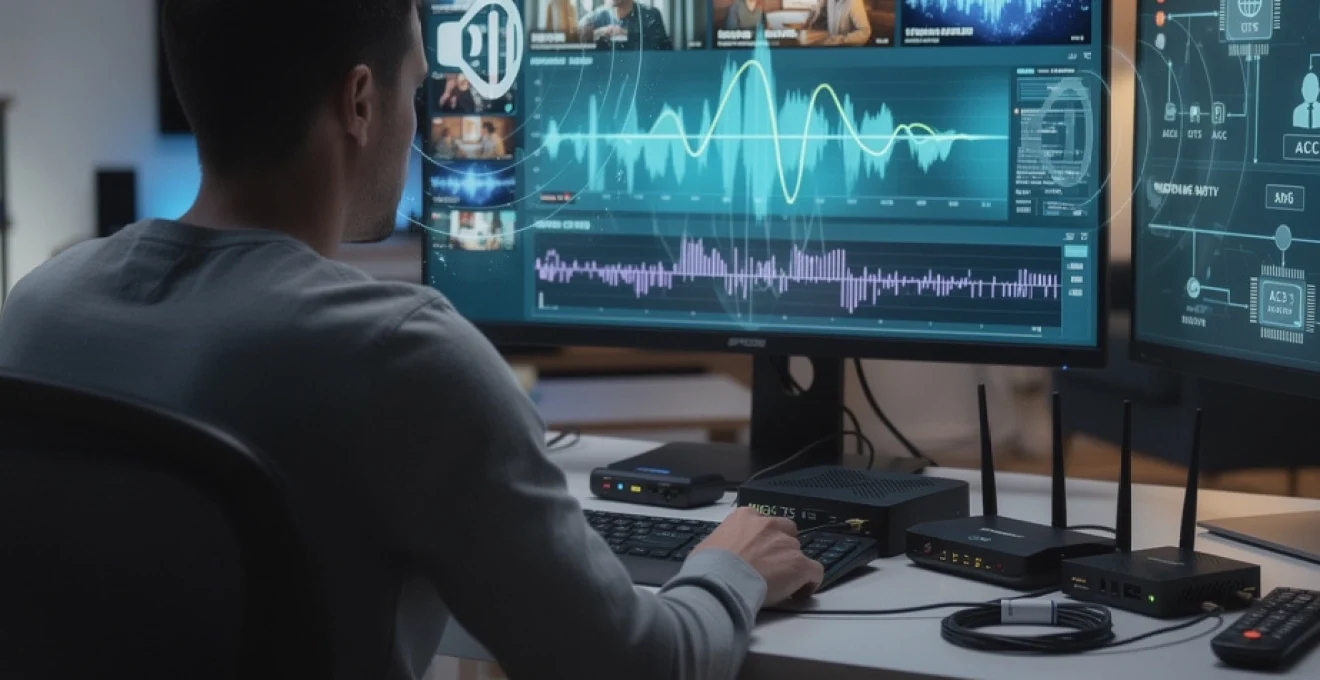
Les problèmes de son sur les services IPTV représentent l’une des difficultés techniques les plus frustrantes pour les utilisateurs. Cette situation, où l’image s’affiche parfaitement mais aucun audio ne sort des haut-parleurs, touche particulièrement les utilisateurs de boîtiers Android TV, Fire TV Stick et autres décodeurs IPTV modernes. La complexité des codecs audio actuels, combinée à la diversité des formats de streaming et des protocoles de transmission, crée un environnement technique où de multiples facteurs peuvent interrompre la diffusion sonore.
Cette problématique technique nécessite une approche méthodique pour identifier la source du dysfonctionnement. Les causes peuvent varier depuis une simple incompatibilité de codec jusqu’à des conflits matériels complexes impliquant le décodage HDMI ou les paramètres de synchronisation audio-vidéo. Comprendre ces mécanismes permet de résoudre efficacement ces interruptions audio et d’optimiser votre expérience de visionnage IPTV.
Diagnostic des problèmes de décodage audio sur les boîtiers IPTV android et linux
Le diagnostic précis des problèmes audio IPTV commence par l’identification du point de défaillance dans la chaîne de traitement sonore. Les boîtiers Android TV et Linux utilisent des architectures de décodage spécifiques qui peuvent rencontrer des incompatibilités avec certains formats audio diffusés par les fournisseurs IPTV. Cette analyse technique permet de cibler précisément l’origine du problème et d’appliquer la solution appropriée.
Analyse des codecs audio AC3, DTS et AAC dans les flux IPTV M3U8
Les flux IPTV M3U8 intègrent différents codecs audio dont la compatibilité varie selon le matériel utilisé. Le codec AC3 (Dolby Digital) reste largement supporté mais peut poser des difficultés sur certains décodeurs Android bas de gamme. Le DTS, format premium pour l’audio haute qualité, nécessite une licence spécifique que tous les fabricants n’intègrent pas systématiquement.
L’AAC (Advanced Audio Codec) constitue généralement le format le plus stable pour la diffusion IPTV, offrant un excellent compromis entre qualité sonore et compatibilité universelle. Cependant, les variantes AAC-LC et HE-AAC peuvent créer des incompatibilités sur les anciens firmwares. L’analyse des métadonnées du flux permet d’identifier le codec utilisé et de vérifier sa compatibilité avec votre équipement.
Identification des erreurs de synchronisation audio-vidéo via les logs système
Les logs système des boîtiers IPTV contiennent des informations cruciales pour diagnostiquer les problèmes de synchronisation audio-vidéo. Ces fichiers journaux révèlent les erreurs de buffering audio, les conflits de fréquence d’échantillonnage et les défaillances du décodeur matériel. L’accès à ces logs s’effectue généralement via les paramètres développeur ou les applications de diagnostic système.
L’analyse des timestamps dans les logs permet d’identifier les décalages temporels entre les flux audio et vidéo. Ces informations techniques orientent vers des solutions spécifiques comme l’ajustement des paramètres de buffering ou la modification du mode de décodage. Les erreurs récurrentes de type « audio underrun » indiquent souvent une saturation du processeur ou une bande passante insuffisante.
Test des paramètres de décodage matériel sur chipsets amlogic et rockchip
Les chipsets Amlogic et Rockchip, dominants
dans l’écosystème des boîtiers IPTV et conditionnent la façon dont le décodage matériel gère les flux audio multicanaux. Sur certains modèles d’entrée de gamme, l’activation systématique du décodage matériel peut entraîner des pertes de son sur des flux AC3 ou DTS, notamment lorsque le firmware ne gère pas correctement le passthrough HDMI. Il est donc pertinent de tester, dans les options développeur ou dans l’application IPTV, l’alternance entre décodage matériel (hardware decoding) et décodage logiciel (software decoding) pour isoler la source du problème.
Sur les chipsets Amlogic, les options d’accélération matérielle vidéo et audio sont souvent séparées. Désactiver uniquement l’accélération audio peut suffire à rétablir le son sur certaines chaînes IPTV problématiques. Du côté Rockchip, les anciennes générations présentent parfois des bugs avec les flux HLS M3U8 utilisant du HE-AAC. Dans ces cas, forcer l’utilisation d’un lecteur tiers comme VLC ou ExoPlayer, avec décodage logiciel FFmpeg, permet de contourner les limitations du chipset sans modifier physiquement le boîtier IPTV.
Vérification de la compatibilité HDMI CEC et des formats audio surround
Les problèmes de son sur IPTV proviennent fréquemment des interactions entre la sortie HDMI du boîtier et le téléviseur ou l’amplificateur audio/vidéo. Le protocole HDMI CEC, conçu pour simplifier le contrôle des appareils avec une seule télécommande, peut au contraire générer des conflits lorsqu’il force un mode audio incompatible. Un message du type « Audio passthrough active. Use TV IR to control TV » indique généralement que le boîtier laisse passer le flux audio brut (AC3, DTS) vers la TV ou l’ampli, qui doit alors assurer le décodage.
Pour diagnostiquer ces situations, il est utile de tester plusieurs scénarios : boîtier IPTV connecté directement au téléviseur, puis via la barre de son ou l’ampli, en modifiant à chaque fois le mode audio (PCM, Bitstream, Auto). Si le son revient en forçant le mode PCM stéréo, cela signifie que votre chaîne HDMI ne gère pas correctement le multicanal ou certains formats surround. Désactiver temporairement le HDMI CEC dans les paramètres de la TV et du boîtier permet également d’éliminer les commandes automatiques qui modifient les réglages audio à votre insu.
Configuration avancée des applications IPTV smarters pro et TiviMate
Une fois les aspects matériels et codecs de base vérifiés, l’étape suivante consiste à affiner la configuration des principales applications IPTV utilisées sur Android TV, Fire TV Stick et boîtiers Linux. IPTV Smarters Pro et TiviMate offrent des options avancées pour la gestion des décodeurs audio, des lecteurs internes et des tampons, qui peuvent faire la différence entre une IPTV avec image mais pas de son et une expérience parfaitement fluide. Une configuration adaptée à votre matériel et à votre fournisseur limite fortement les coupures ou disparitions audio.
Paramétrage des décodeurs audio logiciels FFmpeg et ExoPlayer
Dans IPTV Smarters Pro comme dans TiviMate, le choix du moteur de lecture est déterminant pour la gestion du son IPTV. ExoPlayer, développé par Google, exploite largement le décodage matériel et assure une excellente intégration avec Android, mais peut rencontrer des limites avec certains formats audio propriétaires ou mal encapsulés. FFmpeg, au contraire, fonctionne comme un « couteau suisse » logiciel capable de décoder une grande variété de codecs audio, y compris sur des flux IPTV complexes.
Concrètement, si vous rencontrez de l’image sans son sur quelques chaînes spécifiques, commencez par basculer le lecteur par défaut sur FFmpeg ou sur un lecteur externe basé sur VLC. Dans TiviMate, cette option se trouve généralement dans Paramètres > Lecture > Lecteur, tandis que dans IPTV Smarters Pro vous pouvez choisir entre différents moteurs internes. Ce simple changement permet souvent de récupérer l’audio AC3 ou HE-AAC qui posait problème avec le lecteur initial, sans modifier le reste de votre configuration IPTV.
Réglages spécifiques pour les flux HLS et MPEG-TS avec perte audio
Les flux HLS (.m3u8) et MPEG-TS (.ts) sont les plus courants dans les abonnements IPTV européens. Pourtant, ils n’ont pas tout à fait le même comportement au niveau audio. Les flux HLS fragmentés peuvent changer de piste audio à la volée en fonction de la langue ou du débit, ce qui provoque parfois une coupure de son temporaire ou permanente si le lecteur gère mal ces transitions. Les flux MPEG-TS, quant à eux, encapsulent souvent plusieurs pistes audio (AC3, AAC, MP2) et nécessitent une sélection explicite de la bonne piste dans l’application.
Pour stabiliser l’audio IPTV sur ces formats, commencez par vérifier dans l’OSD (menu à l’écran) du lecteur si plusieurs pistes audio sont disponibles. Il suffit parfois de choisir manuellement la piste AAC ou la piste française pour rétablir le son. Dans TiviMate, vous pouvez aussi définir des préférences de langue et de codec, ce qui permet d’automatiser ce choix à chaque changement de chaîne. Sur IPTV Smarters Pro, réduire légèrement la qualité (de 1080p à 720p) sur certains flux HLS améliore parfois la stabilité audio lorsque la bande passante est juste.
Configuration des tampons audio dans kodi matrix et perfect player
Pour les utilisateurs qui préfèrent Kodi Matrix ou Perfect Player comme interface principale IPTV, le réglage du tampon audio joue un rôle essentiel. Un tampon trop court entraîne des micro-coupures et des erreurs de type « audio underrun », particulièrement visibles lorsque le réseau est instable ou saturé par d’autres usages. À l’inverse, un tampon excessif provoque un décalage audio-vidéo et une latence gênante, surtout pour les contenus en direct comme le sport.
Dans Kodi, la configuration avancée du cache passe généralement par un fichier advancedsettings.xml, dans lequel vous pouvez augmenter la taille du tampon pour les flux réseau et ajuster la stratégie de remplissage. Perfect Player propose des options plus accessibles dans son menu Paramètres > Lecture, avec la possibilité de définir un délai de préchargement audio. L’objectif est de trouver un équilibre : suffisamment de buffer pour absorber les variations du réseau, mais pas au point de décaler le son par rapport à l’image.
Optimisation des codecs dans IPTV extreme et smart IPTV
IPTV Extreme et Smart IPTV offrent moins d’options visibles que Kodi, mais permettent tout de même une optimisation fine des codecs audio utilisés par les flux IPTV. Dans IPTV Extreme, vous pouvez activer un lecteur interne basé sur FFmpeg ou déléguer la lecture à des applications externes comme MX Player ou VLC, réputées pour leur excellente prise en charge des codecs. Cette approche est particulièrement utile si votre boîtier ne gère pas nativement certains formats comme le DTS ou l’AC3 5.1.
Smart IPTV, très répandu sur les Smart TV Samsung et LG, ne donne pas accès à autant de réglages internes, mais il est possible d’agir sur la configuration côté TV et sur la manière dont la playlist M3U est générée par le fournisseur. En demandant une playlist où les pistes audio sont forcées en AAC stéréo, vous réduisez considérablement les risques d’absence de son sur les téléviseurs plus anciens. Là encore, privilégier des codecs audio IPTV universels comme l’AAC vous garantit une compatibilité bien supérieure à celle du Dolby Digital sur l’ensemble de vos appareils.
Résolution des conflits matériels sur android TV et fire TV stick 4K
Les plateformes Android TV et Fire TV Stick 4K concentrent une grande partie des usages IPTV actuels, mais ne sont pas exemptes de conflits matériels pouvant entraîner une image sans son. Ces appareils doivent composer avec des téléviseurs de générations différentes, des barres de son variées et des amplificateurs home cinéma plus ou moins anciens. Chaque élément interprète différemment les signaux HDMI, ce qui peut entraîner des incompatibilités sur certains formats audio avancés comme le Dolby Digital Plus (E-AC3) ou le Dolby Atmos.
Sur Android TV, un premier réflexe consiste à vérifier dans les Paramètres > Affichage et son > Son si le mode de sortie est réglé sur Automatique, PCM ou Passthrough. Si vous constatez que seules quelques chaînes IPTV sont muettes, testez un basculement sur PCM, qui convertit tout en stéréo et contourne la plupart des problèmes de décodage multicanal. Sur Fire TV Stick 4K, les options « Son & Écran > Audio > Sortie audio » permettent un réglage similaire, avec la possibilité de désactiver explicitement le Dolby Digital Plus, souvent en cause dans les pertes de son avec certains téléviseurs.
Un autre point critique concerne la gestion du volume et du contrôle CEC. Lorsque le Fire TV ou le boîtier Android affiche un message du type « Audio passthrough actif, utilisez la télécommande TV », cela signifie que le volume est géré côté téléviseur ou ampli, et non plus sur l’appareil IPTV. Si le volume reste bloqué ou que le son disparaît sur IPTV mais fonctionne sur d’autres applications, essayez de désactiver temporairement le CEC, puis reconfigurez le contrôle du volume pour revenir à un pilotage direct. Enfin, n’oubliez pas de tester un autre câble HDMI et un autre port sur la TV : un simple problème de contact ou de compatibilité de port peut être à l’origine d’un son absent uniquement en IPTV.
Correction des paramètres réseau et streaming pour les fournisseurs IPTV européens
Si votre matériel et vos applications sont correctement configurés mais que vous subissez encore des coupures audio, il est temps d’examiner les paramètres réseau et les spécificités de votre fournisseur IPTV européen. De nombreux serveurs situés en Europe utilisent des infrastructures CDN et des proxys qui optimisent le flux vidéo, mais peuvent introduire des variations de qualité audio en fonction de la charge. Un débit instable ou une latence élevée n’entraîne pas seulement du buffering vidéo : le son IPTV peut également se couper ou se désynchroniser.
Pour stabiliser l’audio, commencez par mesurer votre débit réel via des outils comme Speedtest, directement depuis l’appareil IPTV si possible. Pour un flux IPTV HD fluide, visez au moins 10 Mbps stables, et plutôt 20–25 Mbps si plusieurs appareils partagent le réseau. Passez en connexion Ethernet dès que possible : même si le Wi-Fi semble suffisant pour Netflix ou YouTube, les flux IPTV en direct sont souvent plus sensibles aux micro-coupures et aux pertes de paquets, qui se manifestent par une image présente mais un son intermittent ou inexistant.
Certains fournisseurs IPTV européens recommandent aussi des paramètres spécifiques de DNS ou l’utilisation d’un VPN pour contourner les limitations imposées par certains FAI. Si vous constatez que le son disparaît principalement en soirée ou lors d’événements sportifs, il est probable que le serveur IPTV ou la route réseau soit saturé. Tester un serveur alternatif proposé par votre fournisseur, ou activer un VPN sur un serveur proche géographiquement, permet parfois de rétablir un chemin réseau plus stable. N’hésitez pas à solliciter le support de votre fournisseur pour obtenir une playlist M3U alternative ou des conseils de configuration adaptés à votre pays et à votre opérateur Internet.
Solutions spécialisées pour les modèles MAG322W1, formuler Z8 pro et dreamlink T3
Les boîtiers IPTV dédiés comme les MAG322W1, Formuler Z8 Pro et Dreamlink T3 disposent de firmwares et d’interfaces propriétaires, avec leurs propres particularités audio. Sur les MAG322W1, par exemple, les problèmes de son IPTV sont souvent liés à la configuration de la sortie audio SPDIF/HDMI et au choix du mode PCM ou bitstream. Une mauvaise combinaison peut conduire à une image fluide sans le moindre son, en particulier lorsqu’on relie le boîtier à un ampli ancien qui ne comprend pas certains formats modernes.
Pour le Formuler Z8 Pro, réputé pour sa compatibilité avancée avec les services IPTV européens, les pertes de son proviennent surtout des options audio avancées de l’application MyTVOnline2. En cas de chaînes muettes, commencez par réinitialiser les paramètres audio de l’application, puis testez les différents modes de décodage (Auto, PCM, RAW). Le Dreamlink T3, quant à lui, dispose d’options similaires dans son portail DOL2 : il est souvent nécessaire de désactiver le passthrough pour retrouver le son sur des téléviseurs qui ne gèrent pas le Dolby Digital.
Dans tous les cas, pensez à vérifier si une mise à jour firmware spécifique à ces modèles n’a pas modifié les réglages audio par défaut. Les fabricants déploient régulièrement des correctifs pour améliorer la compatibilité avec de nouveaux formats IPTV ou de nouveaux téléviseurs. Après une mise à jour, repassez systématiquement dans le menu audio pour valider que le mode de sortie correspond bien à votre installation (TV seule, TV + barre de son, ou ampli home cinéma). Cette vérification simple évite bien des scénarios où l’image IPTV reste parfaite alors que le son disparaît inexplicablement.
Réinitialisation et mise à jour firmware des décodeurs IPTV populaires
Lorsque toutes les tentatives de configuration logicielle et matérielle n’ont pas permis de corriger l’absence de son IPTV, la dernière étape logique consiste à envisager une réinitialisation et une mise à jour du firmware du décodeur. Avec le temps, les fichiers système peuvent se corrompre, des paramètres peuvent s’accumuler, et les mises à jour partielles peuvent générer des comportements imprévisibles. Une remise à zéro propre, suivie de l’installation du firmware le plus récent, permet souvent de repartir sur une base saine et de résoudre des bugs audio persistants.
Avant toute réinitialisation, sauvegardez votre playlist M3U, vos identifiants Xtream Codes et, si possible, les paramètres de vos applications IPTV favorites. Sur Android TV et Fire TV, vous pouvez vous contenter de désinstaller et réinstaller les applications concernées, en vidant au préalable le cache et les données. Sur les boîtiers spécialisés (MAG, Formuler, Dreamlink), suivez la procédure officielle de factory reset décrite par le constructeur, puis installez le dernier firmware disponible depuis le site ou via la mise à jour OTA intégrée.
Après la mise à jour firmware, prenez le temps de reconfigurer étape par étape vos paramètres audio : type de sortie (PCM, Auto, Passthrough), priorité des codecs, choix du lecteur interne ou externe pour l’IPTV, et gestion du CEC. Testez plusieurs chaînes IPTV utilisant des codecs audio différents (AAC, AC3, HE-AAC) afin de valider la stabilité de votre configuration. En procédant méthodiquement, vous transformez un système instable, parfois silencieux, en une plateforme IPTV fiable où image et son fonctionnent enfin de concert, quelle que soit la source ou l’application utilisée.