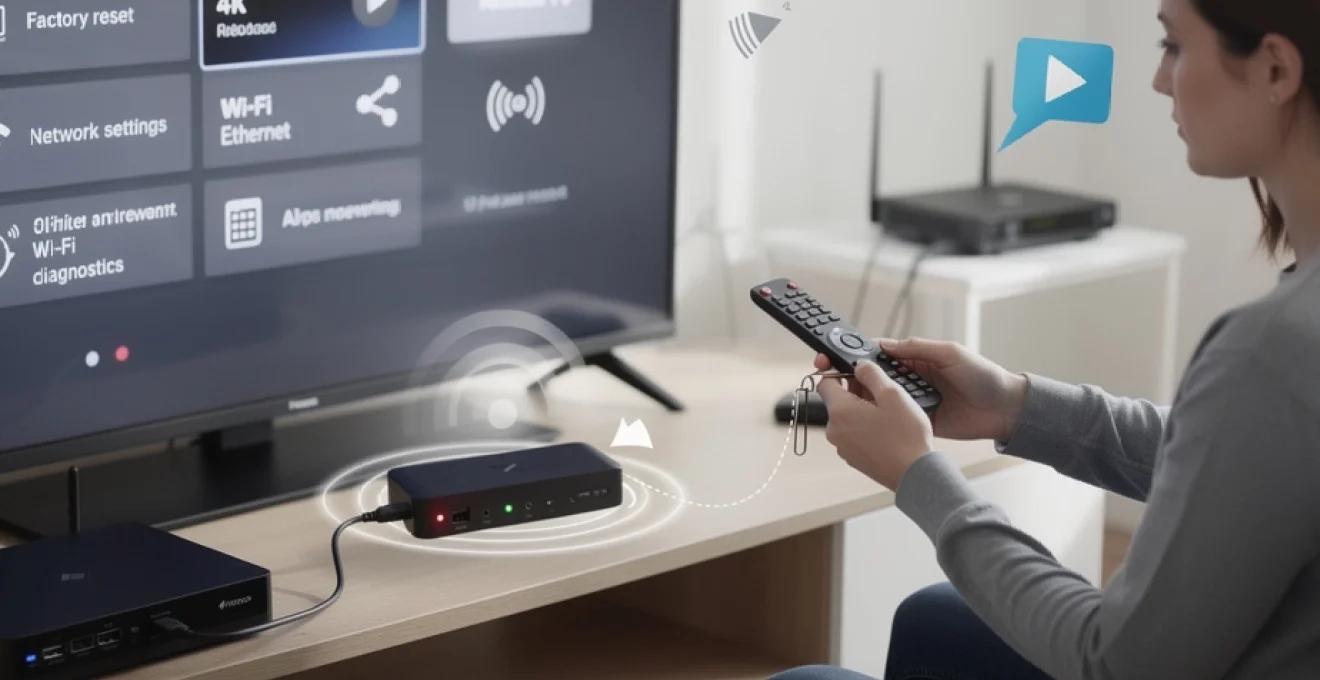
La Freebox Mini 4K représente l’une des solutions de streaming les plus avancées du marché français, offrant une expérience multimédia exceptionnelle avec sa compatibilité 4K et HDR. Cependant, comme tout équipement électronique sophistiqué, ce décodeur peut parfois rencontrer des dysfonctionnements qui nécessitent une intervention technique. La réinitialisation constitue souvent la solution la plus efficace pour résoudre ces problèmes persistants et restaurer les performances optimales de votre appareil. Cette procédure, bien que technique, reste accessible à tous les utilisateurs grâce aux différentes méthodes disponibles, allant du reset software au hard reset physique.
Diagnostic des problèmes nécessitant une réinitialisation de la freebox mini 4K
Avant d’entreprendre toute procédure de réinitialisation, il convient d’identifier précisément les symptômes qui justifient cette intervention drastique. La Freebox Mini 4K peut présenter diverses anomalies de fonctionnement qui impactent significativement l’expérience utilisateur et nécessitent un diagnostic approfondi.
Identification des dysfonctionnements du décodeur TV UHD
Les dysfonctionnements les plus couramment observés sur la Freebox Mini 4K incluent les écrans noirs intempestifs qui surviennent de manière aléatoire, souvent après une période d’utilisation prolongée. Ces pannes se manifestent généralement par un gel complet du système, rendant la télécommande totalement inopérante et obligeant l’utilisateur à débrancher physiquement l’alimentation.
Les redémarrages spontanés constituent également un symptôme récurrent, particulièrement fréquents lors du lancement d’applications gourmandes comme les jeux Android ou les services de streaming intensifs. Ces interruptions soudaines peuvent survenir deux à trois fois par jour dans les cas les plus sévères, perturbant considérablement le visionnage.
Analyse des erreurs de connexion Wi-Fi et ethernet
Les problèmes de connectivité réseau représentent une catégorie majeure de dysfonctionnements affectant la Freebox Mini 4K. L’impossibilité d’établir une connexion stable avec le serveur Freebox constitue l’un des symptômes les plus handicapants, se traduisant par l’affichage persistant de messages d’erreur tels que « Connexion au Server en cours » ou « Branchez le câble réseau du Player Freebox ».
Ces problèmes de liaison peuvent également affecter la reconnaissance mutuelle des CPL (Courants Porteurs en Ligne), identifiable par l’affichage d’un voyant lumineux orange ou rouge sur les boîtiers au lieu du vert habituel. Cette situation empêche la transmission correcte des données entre le serveur et le player, compromettant l’accès aux chaînes de télévision.
Résolution des problèmes de streaming 4K et HDR
Les difficultés liées au streaming haute définition se manifestent principalement par des problèmes de décodage vidéo, des saccades lors de la lecture de contenu 4K, ou l’impossibilité d’accéder à certaines fonctionnalités HDR. Ces dysfonctionnements peuvent résulter d’une saturation de la mémoire système ou d’un conflit entre les codecs vidéo.
L’accumulation de données temporaires dans le cache des applications peut également provoquer des ralentissements significatifs, affectant particulièrement les services de replay et les plateformes de streaming intégrées. Ces problèmes tendent à s’aggraver avec le temps d’utilisation, nécessitant une intervention corr
ective afin de libérer des ressources. Lorsque ces optimisations logicielles ne suffisent plus et que les problèmes de streaming 4K ou HDR se répètent malgré un bon débit internet, la réinitialisation de la Freebox Mini 4K devient alors une étape logique pour repartir sur une base saine.
Correction des bugs d’interface android TV
En tant que décodeur sous Android TV, la Freebox Mini 4K peut subir divers bugs d’interface : menus qui se bloquent, lenteurs anormales lors de la navigation ou impossibilité d’accéder à certaines applications système. Vous pouvez également constater des retours inopinés à l’écran d’accueil ou des messages d’erreur récurrents lors de l’ouverture de services comme YouTube ou Netflix.
Ces comportements sont souvent liés à une accumulation de données résiduelles, à des mises à jour incomplètes ou à des conflits entre applications. Lorsque le simple fait de vider le cache ou de forcer l’arrêt d’une application ne suffit plus, une réinitialisation plus globale de l’environnement Android TV du player Mini 4K permet de corriger ces anomalies persistantes. On peut comparer cela à un smartphone surchargé : au bout d’un moment, seul un reset complet permet de lui redonner sa réactivité d’origine.
Méthodes de réinitialisation software de la freebox mini 4K
Avant d’envisager un hard reset physique, il est recommandé de tester les différentes solutions de réinitialisation logicielle disponibles. Ces méthodes dites software sont moins invasives qu’un retour total aux paramètres d’usine, et permettent souvent de corriger un grand nombre de dysfonctionnements de la Freebox Mini 4K tout en préservant une partie de vos réglages.
Reset factory via le menu paramètres android TV
La méthode la plus directe pour remettre à zéro votre décodeur consiste à passer par le menu Paramètres d’Android TV lorsque l’interface est encore accessible. Depuis l’écran d’accueil, rendez-vous dans Paramètres, puis dans la section dédiée à la configuration du système ou au stockage et à la réinitialisation. Vous y trouverez une option de type Rétablir la configuration d'usine ou Effacer toutes les données, propre à la Freebox Mini 4K.
Avant de lancer cette procédure de reset factory, prenez soin de noter vos préférences importantes : comptes Google associés, applications installées, paramètres audio/vidéo ou codes de contrôle parental. Une fois la réinitialisation confirmée, l’appareil redémarre et se comporte comme lors de son premier branchement. Vous devrez alors suivre à nouveau l’assistant de configuration, ce qui vous permettra de repartir sur une installation propre, débarrassée des bugs accumulés au fil du temps.
Commande de redémarrage depuis l’interface freebox OS
Lorsque le dysfonctionnement concerne principalement la communication entre le server et le player, il est parfois pertinent d’agir d’abord sur le Freebox Server via l’interface Freebox OS. Depuis un navigateur web connecté à votre réseau domestique, accédez à l’interface de gestion de votre Freebox en tapant l’adresse mafreebox.freebox.fr, puis identifiez-vous avec votre mot de passe administrateur.
Dans le menu système, vous avez la possibilité de lancer un redémarrage simple ou un redémarrage avancé du serveur. Cette opération permet d’actualiser les services réseau, le DHCP, le Wi-Fi et les fonctions de routage susceptibles d’impacter le bon fonctionnement de la Freebox Mini 4K. Il ne s’agit pas à proprement parler d’une réinitialisation du player, mais dans de nombreux cas de coupures TV ou d’échecs de connexion, ce redémarrage coordonné du serveur suffit à rétablir une liaison stable avec le décodeur.
Réinitialisation à distance via l’application freebox
Si vous n’avez pas un ordinateur sous la main, l’application mobile Freebox (anciennement Freebox Compagnon) offre également plusieurs leviers d’action à distance. Une fois l’appli installée sur votre smartphone et associée à votre Freebox, vous accédez à différentes fonctions de contrôle, notamment le lancement d’un redémarrage du Server sans avoir à manipuler physiquement le boîtier.
En cas de problème de TV ou de streaming sur la Freebox Mini 4K, cette réinitialisation à distance peut être très pratique, par exemple lorsque le boîtier Server est dans une autre pièce ou difficilement accessible. Vous pouvez ainsi vérifier si un redémarrage des services réseau résout vos soucis avant de passer à une réinitialisation plus radicale du player lui-même. C’est un peu comme couper et rallumer l’interrupteur général de la maison : un geste simple qui résout parfois des anomalies complexes.
Reset sélectif des paramètres réseau et applications
Lorsque les dysfonctionnements sont circonscrits à certains services (Wi-Fi, applications TV, plateformes de streaming), il n’est pas toujours nécessaire de procéder à un reset complet. Android TV permet d’intervenir de manière plus fine, en ciblant uniquement les éléments défaillants. Dans le menu Paramètres, vous pouvez par exemple réinitialiser les paramètres réseau de la Freebox Mini 4K, ce qui efface les anciennes configurations Wi-Fi ou Ethernet susceptibles de provoquer des conflits.
De la même façon, il est possible d’ouvrir la rubrique Applications, de sélectionner l’application TV Free ou tout autre service problématique, puis de choisir les options Forcer l'arrêt, Vider le cache et, si nécessaire, Effacer les données. Cette approche sélective permet de repartir sur une base saine pour l’application en question, sans impacter le reste de la configuration de votre Freebox Mini 4K. Vous limitez ainsi les effets secondaires tout en maximisant vos chances de corriger le bug ciblé.
Procédure de hard reset physique du boîtier mini 4K
Lorsque les méthodes software n’ont pas permis de rétablir un fonctionnement normal, ou si l’interface Android TV est totalement inaccessible (écran noir permanent, plantage au démarrage, télécommande inopérante), il devient nécessaire d’envisager un hard reset. Cette procédure matérielle remet la Freebox Mini 4K dans son état d’usine, en effaçant l’ensemble des données utilisateur et des préférences enregistrées sur le décodeur.
Localisation du bouton reset sur le châssis du décodeur
Le player Freebox Mini 4K dispose d’un bouton physique multifonction situé en façade, généralement identifié par le logo du Wi-Fi. Contrairement à d’autres équipements qui possèdent un orifice dédié au reset à l’arrière du boîtier, la Freebox Mini 4K concentre cette commande sur un seul et même bouton accessible sans outil. C’est ce bouton qui sera utilisé pour déclencher la procédure de hard reset.
Avant de commencer, assurez-vous que le boîtier est facilement accessible et que vous pouvez voir la petite LED de statut située sur la face avant. Cette diode lumineuse change de couleur et de rythme de clignotement en fonction des phases de démarrage, ce qui vous permettra de suivre précisément la séquence de réinitialisation. Pensez également à débrancher tout disque dur externe ou périphérique USB afin d’éviter tout risque de corruption de données lors du processus.
Technique de maintien du bouton pendant 10 secondes
Pour lancer la réinitialisation matérielle, commencez par débrancher l’alimentation électrique de la Freebox Mini 4K. Laissez le boîtier hors tension quelques secondes, le temps que les condensateurs se déchargent complètement. Ensuite, maintenez le bouton en façade (logo Wi-Fi) enfoncé tout en rebranchant le cordon d’alimentation sur la prise secteur. Cette synchronisation entre la remise sous tension et l’appui prolongé est essentielle pour accéder au mode de récupération.
Conservez le bouton appuyé jusqu’à ce que la diode orange en façade clignote brièvement. Ce clignotement rapide fait office de signal visuel : il vous indique que la Freebox Mini 4K est bien entrée dans le mode recovery. Dès que vous observez cette variation lumineuse, relâchez le bouton. À ce stade, le téléviseur devrait afficher le petit robot Android (BugDroid), confirmant que le décodeur se prépare à une opération de maintenance avancée.
Séquence de redémarrage et signaux LED d’indication
Une fois le robot Android affiché à l’écran, la Freebox Mini 4K attend vos instructions. Appuyez alors une fois, brièvement, sur le bouton en façade pour faire apparaître le menu de récupération Android. Ce menu textuel, contrôlé uniquement via le bouton physique (la télécommande ne répond pas dans ce mode), vous permet de naviguer entre différentes options de dépannage, dont celle dédiée à la réinitialisation d’usine.
À l’aide d’appuis courts successifs sur le bouton, déplacez le curseur jusqu’à la ligne Effacer les données utilisateur / réinitialisation usine. Les changements de sélection sont généralement accompagnés de légères variations graphiques à l’écran et la LED avant peut clignoter à chaque validation. Lorsque l’option souhaitée est surlignée, maintenez le bouton appuyé quelques secondes pour valider. La Freebox Mini 4K vous demandera alors de confirmer en sélectionnant Oui, toujours avec le même principe d’appuis courts pour naviguer et d’appui long pour confirmer.
Vérification du retour aux paramètres d’usine
Dès que vous aurez confirmé l’effacement des données, la procédure de réinitialisation complète se lance. Sur l’écran du téléviseur, une barre de progression ou des lignes de texte indiquent l’avancement de l’opération : effacement des partitions utilisateur, remise à zéro des paramètres Android TV, suppression des caches système. La LED en façade peut rester fixe ou clignoter lentement, signe que le décodeur travaille en arrière-plan.
À l’issue du processus, le menu de récupération réapparaît. Il ne vous reste plus qu’à vous positionner sur l’option Redémarrer le système maintenant et à la valider via un appui long sur le bouton. Le player Freebox Mini 4K redémarre alors comme s’il sortait de son emballage d’origine : assistant de première installation, choix de la langue, association de la télécommande, configuration réseau et connexion au compte Google. Si vous retrouvez bien cet écran d’accueil initial et que vos anciennes préférences ont disparu, vous pouvez considérer que le retour aux paramètres d’usine est pleinement effectif.
Reconfiguration post-réinitialisation de la freebox mini 4K
Après un reset complet, la Freebox Mini 4K se comporte comme un appareil neuf. Cette phase de reconfiguration post-réinitialisation est cruciale pour retrouver une expérience TV fluide, tout en évitant de reproduire certains réglages qui auraient pu contribuer aux dysfonctionnements précédents. L’objectif est de repartir sur une base saine, mais optimisée pour votre usage quotidien.
Commencez par suivre pas à pas l’assistant d’installation qui s’affiche au premier démarrage : choix de la langue, réglage de l’heure, connexion au réseau local, puis association avec le Freebox Server. Veillez à vérifier la qualité de votre liaison (Ethernet direct, CPL ou Wi-Fi) et, si possible, privilégiez une connexion filaire pour les contenus 4K et HDR. Cette reconfiguration est aussi l’occasion de mettre à jour le firmware du player si une nouvelle version est proposée, afin de bénéficier des derniers correctifs de stabilité.
Une fois la connexion réseau stabilisée, vous pouvez reconnecter votre compte Google et réinstaller les applications vraiment indispensables depuis le Play Store. Inutile de recharger immédiatement le player avec toutes les applis que vous utilisiez auparavant : sélectionnez d’abord les services essentiels (TV Free, plateformes de streaming, éventuellement une application de média-center), puis testez la stabilité sur quelques jours. En procédant étape par étape, vous identifiez plus facilement une application ou un réglage qui pourrait à nouveau perturber la Freebox Mini 4K.
Pensez également à ajuster les paramètres vidéo et audio en fonction de votre téléviseur et de votre installation home cinéma. Pour profiter pleinement de la 4K et du HDR, assurez-vous que la sortie HDMI du player est bien configurée en résolution maximale compatible avec votre TV, et que les options HDR ou de plage dynamique étendue sont activées si votre écran les gère correctement. Ce paramétrage fin, souvent négligé, peut faire la différence entre une simple image HD et une véritable expérience Ultra HD fluide et détaillée.
Dépannage avancé et alternatives à la réinitialisation complète
La réinitialisation de la Freebox Mini 4K reste une solution puissante, mais elle ne doit pas devenir votre seul réflexe à chaque bug. Dans certains cas, d’autres pistes de dépannage avancé peuvent s’avérer plus adaptées, notamment lorsque les problèmes semblent liés au réseau domestique, aux CPL ou au serveur plutôt qu’au player lui-même. Avant de multiplier les hard reset, il est donc pertinent d’explorer ces alternatives.
Commencez par vérifier la chaîne complète de votre installation : câbles Ethernet, prises électriques pour les CPL, état des Freeplugs, qualité du signal Wi-Fi, paramétrage du Freebox Server. Un simple remplacement de câble ou une réassociation des CPL peut régler des problèmes de flux TV ou d’écran noir qui ressemblent à des pannes du player, alors qu’ils proviennent en réalité de la liaison réseau. De même, un démarrage secours du Freebox Server, disponible depuis son écran en façade, permet de désactiver temporairement certains services pour diagnostiquer plus précisément l’origine du dysfonctionnement.
Vous pouvez aussi adopter quelques bonnes pratiques pour éviter de fréquentes réinitialisations complètes : redémarrer régulièrement le player Mini 4K (comme on le ferait pour un smartphone), vider le cache des applications gourmandes, limiter le nombre de services en tâche de fond et éviter l’installation d’applications non optimisées pour Android TV. Dans une logique de prévention, ces gestes simples contribuent à maintenir les performances de la Freebox Mini 4K sur le long terme, sans avoir à revenir trop souvent aux paramètres d’usine.
Enfin, si malgré tous ces tests, les écrans noirs et reboots intempestifs persistent après plusieurs réinitialisations, il faut envisager une cause matérielle. Une alimentation défaillante, un player Mini 4K reconditionné en fin de vie ou un défaut de fabrication peuvent être en cause. Dans ce cas, n’hésitez pas à contacter l’assistance Free (3244 pour les abonnés) en détaillant les manipulations déjà effectuées : diagnostics réseau, resets software et hard reset. Ces informations montreront que vous avez mené un dépannage complet et faciliteront la prise en charge éventuelle d’un échange matériel.