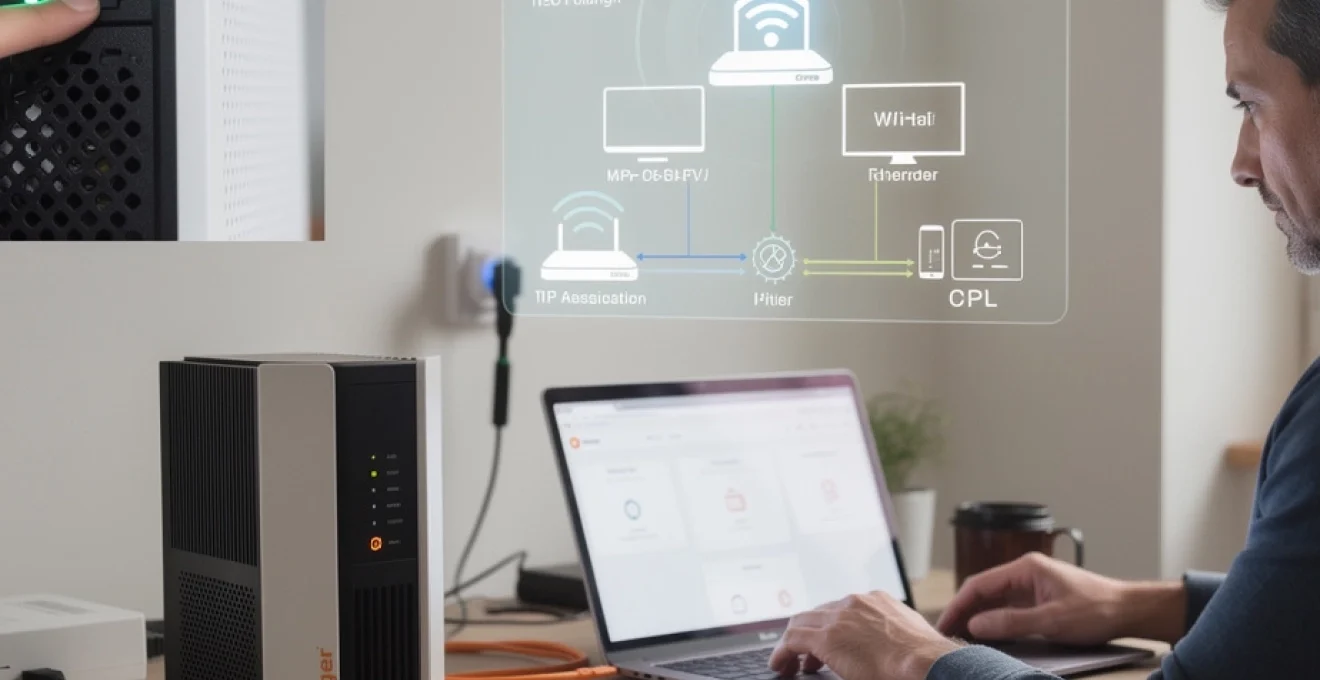
La Livebox 6, lancée par Orange pour accompagner ses offres fibre optique à très haut débit, représente une évolution technologique majeure dans l’univers des box internet. Cependant, comme tout équipement réseau sophistiqué, elle peut parfois nécessiter une réinitialisation pour résoudre des problèmes de connexion, de performances ou de configuration. Un reset bien exécuté peut transformer une box défaillante en un routeur pleinement opérationnel en quelques minutes seulement. Cette procédure, bien que technique en apparence, reste accessible à tous les abonnés Orange qui suivent méthodiquement les étapes appropriées. La maîtrise de cette manipulation vous permettra de gagner un temps précieux et d’éviter des appels au service client qui peuvent s’avérer chronophages.
Identifier le type de reset nécessaire pour votre livebox 6
Avant de vous lancer dans une réinitialisation complète, il est essentiel de comprendre précisément le type d’intervention requis par votre situation. Tous les dysfonctionnements ne nécessitent pas forcément un reset factory complet, et choisir la bonne approche vous évitera de perdre inutilement vos paramètres personnalisés. Cette phase de diagnostic constitue la première étape d’un dépannage efficace et méthodique.
Différence entre le redémarrage simple et le reset factory
Le redémarrage simple, également appelé reboot, consiste à éteindre puis rallumer votre Livebox 6 sans toucher à sa configuration. Cette opération basique résout environ 60% des problèmes de connexion temporaires selon les statistiques d’Orange. Elle s’effectue en débranchant simplement l’alimentation pendant 30 secondes avant de la rebrancher. Le reset factory, en revanche, efface l’intégralité des paramètres personnalisés et restaure votre box à son état d’origine, exactement comme lors de sa sortie d’usine. Cette procédure plus radicale s’impose lorsque vous rencontrez des problèmes persistants qui résistent au simple redémarrage.
La distinction entre ces deux approches réside dans leur impact sur vos données. Un reboot préserve tous vos paramètres WiFi, vos règles de pare-feu, vos redirections de ports et vos équipements connectés. Un reset factory, lui, efface tout et vous oblige à reconfigurer entièrement votre Livebox 6. Pensez au reboot comme un simple repos pour votre box, tandis que le reset factory représente une remise à zéro complète, comparable au formatage d’un ordinateur.
Diagnostic des symptômes nécessitant un reset complet
Certains signes révélateurs indiquent qu’un reset factory devient nécessaire. Parmi les symptômes les plus fréquents, on trouve l’impossibilité persistante de vous connecter à l’interface d’administration, même après plusieurs tentatives avec les identifiants corrects. Les déconnexions WiFi répétées qui affectent tous vos appareils simultanément constituent également un indicateur fiable. Si votre Livebox 6 affiche un voyant orange clignotant de manière permanente malgré un redémarrage, cela traduit généralement un problème de configuration interne qui nécessite une réinitialisation complète.
Les problèmes de vitesse de connexion inexpliqués, alors que votre ligne fibre optique fonctionne normalement selon les tests Orange, peuvent aussi justifier un reset. De même, si vous avez effectué de nombreuses modifications de paramètres avancés et que votre box présente désormais un comportement erratique, le retour aux paramètres d’usine représente souvent la solution la plus efficace.
Vérification de la version firmware de la livebox 6
Avant d’opter pour un reset de la Livebox 6, il est pertinent de vérifier si le problème ne provient pas simplement d’un firmware obsolète ou d’une mise à jour incomplète. Le firmware correspond au logiciel interne de votre box, celui qui gère la connexion fibre, le WiFi, la téléphonie et toutes les fonctionnalités avancées. Orange déploie régulièrement des mises à jour automatiques pour corriger des bugs, renforcer la sécurité et améliorer les performances globales du routeur.
Pour consulter la version actuelle du firmware de votre Livebox 6, vous devez accéder à son interface d’administration via un navigateur web. Une fois connecté, la version logicielle est généralement visible dans la page d’accueil de l’interface ou dans une section du type Informations système ou État de la Livebox. Si vous constatez qu’une mise à jour est en cours ou vient d’être installée, laissez la Livebox 6 terminer son cycle de redémarrage avant de lancer un reset, sous peine d’interrompre un processus critique.
Dans certains cas, un dysfonctionnement fait suite à une mise à jour partiellement appliquée. Si le voyant reste orange clignotant de manière prolongée et que l’interface indique une erreur de mise à jour, un reset factory peut aider à repartir sur une base saine avec la dernière version valide du firmware. Pensez toutefois à noter l’heure approximative à laquelle les problèmes sont apparus : ces informations peuvent être utiles au support technique Orange si le reset ne suffit pas à corriger la situation.
Sauvegarde des paramètres de configuration avant manipulation
Avant toute réinitialisation complète de votre Livebox 6, il est vivement recommandé de sauvegarder vos paramètres de configuration. Cette sauvegarde vous permettra de restaurer rapidement vos réglages WiFi, vos redirections de ports, vos règles de filtrage MAC ou encore votre configuration DNS personnalisée après le reset. Sans cette précaution, vous devrez tout reconfigurer manuellement, ce qui peut s’avérer long et source d’erreurs, surtout si vous avez beaucoup d’équipements connectés (PC, consoles, objets connectés, domotique, etc.).
Pour effectuer cette sauvegarde, connectez-vous à l’interface de gestion de votre Livebox 6 depuis un navigateur web, puis accédez au menu Assistance ou Administration selon la version de l’interface. Vous y trouverez une option du type Sauvegarder ma configuration ou Export de configuration. La Livebox 6 génère alors un fichier que vous pourrez enregistrer sur votre ordinateur. Conservez ce fichier dans un emplacement sûr et facilement retrouvable, par exemple dans un dossier dédié à vos documents réseau.
Notez qu’il est parfois possible de désactiver la restauration automatique de configuration depuis cette même interface, si vous souhaitez repartir strictement sur des paramètres d’usine sans réimporter d’anciens réglages. Cette option est utile lorsque vous suspectez que l’un de vos anciens paramètres est à l’origine des dysfonctionnements. En résumé, considérez la sauvegarde comme une assurance : vous espérez ne pas en avoir besoin, mais vous serez soulagé de l’avoir si quelque chose tourne mal.
Procédure de reset logiciel via l’interface web livebox
Lorsque la Livebox 6 est encore accessible via un navigateur, le reset logiciel par l’interface web constitue la méthode la plus propre et la plus contrôlée. Cette approche limite les risques d’erreur, vous guide pas à pas et vous permet de cibler précisément les paramètres à réinitialiser. Vous pouvez choisir entre une simple remise à zéro du WiFi et du réseau local, ou une restauration complète des paramètres d’usine. C’est souvent la première méthode à privilégier avant de passer au hard reset matériel.
Connexion à l’adresse IP 192.168.1.1 et authentification
Pour lancer un reset logiciel, commencez par connecter un ordinateur, un smartphone ou une tablette à votre Livebox 6, idéalement via un câble Ethernet pour éviter toute coupure WiFi pendant la manipulation. Ouvrez ensuite votre navigateur internet (Chrome, Firefox, Edge, Safari, etc.) puis saisissez l’adresse 192.168.1.1 dans la barre d’adresse. Cette adresse IP correspond à la passerelle locale de la plupart des Livebox 6 et vous renvoie vers la page de connexion de l’interface d’administration.
Vous devrez ensuite vous authentifier à l’aide de l’identifiant et du mot de passe administrateur de votre Livebox. Par défaut, le mot de passe est souvent indiqué sur une étiquette collée sous la box ou sur le livret fourni par Orange, sauf si vous l’avez modifié auparavant. En cas de mot de passe oublié mais d’accès encore partiel à l’interface, vous pouvez parfois le réinitialiser depuis l’application mobile Orange et moi. Assurez-vous de saisir correctement les identifiants, car plusieurs tentatives échouées peuvent temporairement bloquer l’accès à l’interface.
Une fois connecté, prenez le temps de vérifier rapidement l’état général de la Livebox 6 (connexion fibre, état du WiFi, périphériques connectés). Ces informations vous permettront de confirmer que vous intervenez sur le bon équipement et de mieux comprendre l’origine du dysfonctionnement avant de procéder au reset logiciel.
Navigation dans le menu administration et configuration système
Après authentification, dirigez-vous vers les menus dédiés à l’Administration ou à la Configuration système, selon la version de l’interface Livebox 6 déployée sur votre firmware. Ces sections regroupent les options de gestion avancée de la box, dont les fonctions de sauvegarde, de restauration et de réinitialisation des paramètres. L’idée est de localiser précisément l’option de remise à zéro afin d’éviter de modifier par erreur d’autres réglages sensibles.
Dans la plupart des cas, vous trouverez un sous-menu intitulé Assistance, Maintenance ou Outils. À l’intérieur, une entrée du type Réinitialiser, Paramètres d’usine ou Restauration des paramètres par défaut sera disponible. Prenez le temps de lire les descriptions associées à chaque option : certaines ne concernent que le WiFi, d’autres uniquement les paramètres réseau avancés, tandis que la réinitialisation complète touche l’ensemble de la configuration.
Avant de cliquer sur quoi que ce soit, vérifiez que votre sauvegarde de configuration a bien été réalisée et stockée en lieu sûr. Assurez-vous également que personne n’utilise intensivement la connexion internet à ce moment-là, car le reset va interrompre tous les services (internet, TV, téléphonie) le temps du redémarrage de la Livebox 6.
Réinitialisation des paramètres réseau WiFi et routeur
Si vos problèmes concernent principalement le WiFi (pertes de signal, lenteurs sur tous les appareils, impossibilité de se connecter malgré un mot de passe correct), il peut être judicieux de commencer par une réinitialisation ciblée des paramètres WiFi et routeur. Cette opération remettra à zéro le nom du réseau (SSID), la clé de sécurité, le canal radio et certains paramètres avancés comme la bande 2,4 GHz / 5 GHz ou le WiFi 6 (802.11ax), sans toucher à la configuration globale de la Livebox 6.
Dans le menu de configuration, repérez la section WiFi ou Réseau sans fil, puis recherchez une option du type Réinitialiser les paramètres WiFi ou Revenir aux paramètres par défaut. Validez ensuite votre choix après avoir lu le message d’avertissement qui s’affiche. La Livebox 6 peut redémarrer brièvement le module WiFi pendant cette opération, ce qui déconnectera temporairement tous vos appareils sans fil. Une fois le reset terminé, un nouveau SSID et une nouvelle clé pourront être générés automatiquement.
Vous pouvez ensuite reconfigurer manuellement le nom de votre réseau WiFi et votre mot de passe, ou conserver ceux proposés par défaut si vous souhaitez simplement tester la stabilité de la connexion. Cette approche progressive permet souvent de corriger les anomalies de couverture ou de performances WiFi sans avoir recours à un reset factory complet de la Livebox 6.
Restauration des paramètres d’usine depuis l’interface graphique
Lorsque les problèmes dépassent le simple cadre du WiFi et touchent la stabilité globale de la box (pertes de synchro, interface inaccessible, services TV défaillants, redémarrages intempestifs), la restauration complète des paramètres d’usine via l’interface graphique devient pertinente. Cette opération revient à remettre votre Livebox 6 dans l’état où elle se trouvait lors de sa toute première mise en service, en effaçant l’ensemble des paramètres personnalisés que vous avez ajoutés au fil du temps.
Depuis le menu Administration ou Assistance, sélectionnez l’option Réinitialisation complète ou Rétablir les paramètres d’usine. Un message d’avertissement détaillera les conséquences : perte du SSID personnalisé, de la clé WiFi, des règles de pare-feu, des redirections de ports et de toute configuration DHCP ou DNS avancée. Si vous avez bien sauvegardé votre configuration, validez en cliquant sur Confirmer ou Oui. La Livebox 6 va alors lancer automatiquement son cycle de reset et de redémarrage.
Pendant cette phase, évitez de débrancher l’alimentation ou de manipuler les câbles fibre et Ethernet. Les voyants et l’écran en façade vont changer d’état (clignotements, messages de démarrage), ce qui peut durer plusieurs minutes. Une fois la Livebox 6 revenue à l’écran d’accueil indiquant qu’elle est connectée au réseau Orange, vous pourrez choisir soit de repartir des paramètres par défaut, soit d’importer votre fichier de sauvegarde de configuration si vous souhaitez retrouver votre environnement précédent.
Reset matériel avec le bouton physique de la livebox 6
Lorsque l’interface web n’est plus accessible, que la Livebox 6 est bloquée sur Démarrage en cours ou que les voyants restent figés dans un état anormal, il devient nécessaire de recourir au reset matériel. Cette méthode passe par le bouton physique reset situé sur le boîtier. On parle alors de hard reset, car l’action est plus directe et plus radicale que le reset logiciel, un peu comme si l’on forçait le redémarrage d’un smartphone en appuyant simultanément sur plusieurs touches physiques.
Localisation du bouton reset sur le boîtier livebox 6 orange
Sur la Livebox 6, le bouton reset est discrètement placé à l’arrière du boîtier, à proximité des ports Ethernet et de la prise d’alimentation. Afin d’éviter toute manipulation involontaire, ce bouton est généralement enfoncé dans le châssis, de sorte qu’il n’est pas accessible avec un simple doigt. Pour l’actionner, vous devez utiliser un objet fin et rigide, comme la pointe d’un stylo, un trombone déplié ou un cure-dent. Prenez soin d’utiliser un objet non coupant pour ne pas endommager le plastique.
Avant de procéder, vérifiez que le décodeur TV et les autres périphériques (CPL, répéteurs WiFi, switchs, etc.) sont débranchés ou éteints. Cette précaution limite les risques de conflit pendant le redémarrage complet du routeur. Assurez-vous également que la Livebox 6 est bien alimentée et que le voyant en façade est allumé, même s’il clignote ou indique un état anormal. Sans alimentation, le reset matériel ne pourra pas être pris en compte par l’appareil.
Une fois le bouton localisé, positionnez l’objet choisi en face de l’orifice et préparez-vous à maintenir la pression pendant plusieurs secondes. L’observation du comportement du voyant principal vous permettra de savoir quand relâcher la pression pour que le reset factory soit correctement déclenché.
Technique d’appui prolongé de 10 secondes pour hard reset
La technique d’appui prolongé est simple, mais doit être réalisée avec précision pour garantir l’efficacité du hard reset. Insérez la pointe de votre stylo ou de votre trombone dans le bouton reset à l’arrière de la Livebox 6, puis exercez une légère pression continue pendant environ 10 secondes. Pendant cette durée, ne relâchez pas le bouton et ne déplacez pas l’objet, même si les voyants commencent déjà à clignoter.
Au bout de quelques secondes, vous devriez observer un changement dans le comportement du voyant en façade, souvent un clignotement rapide en orange ou l’affichage d’un message spécifique sur l’écran de la Livebox 6. Maintenez encore la pression quelques instants afin de vous assurer que la commande de reset est bien reconnue. Relâchez ensuite le bouton et retirez l’objet avec précaution. La Livebox 6 va alors entamer automatiquement son cycle de réinitialisation profonde.
Cette manipulation équivaut à une remise à zéro complète des paramètres internes, y compris dans le cas où l’interface web est devenue totalement inaccessible. Comme pour un formatage d’ordinateur, toutes vos personnalisations seront perdues. C’est pourquoi il est important de ne recourir au hard reset que lorsque les autres solutions ont échoué, ou lorsque la box est dans un état bloqué rendant impossible tout autre type de dépannage.
Observation des indicateurs LED pendant la réinitialisation
Les indicateurs lumineux (LED) et l’écran de la Livebox 6 jouent un rôle essentiel pour suivre la progression du hard reset. Juste après avoir relâché le bouton reset, le voyant principal se met généralement à clignoter en orange, signe que la box a bien reçu l’instruction de réinitialisation. Ce clignotement peut être plus rapide qu’en situation normale de démarrage, indiquant que le firmware est en train de restaurer les paramètres d’usine.
Au cours des minutes qui suivent, vous verrez différents états se succéder : phase d’arrêt, de rechargement du firmware, de synchronisation fibre, puis de réactivation des services. Sur certains firmwares, des messages comme Démarrage en cours, Initialisation ou Connexion au réseau Orange peuvent s’afficher sur l’écran de la Livebox 6. Tant que le voyant reste en clignotement et que les messages évoluent, ne touchez à rien : la box travaille en arrière-plan pour retrouver une configuration fonctionnelle.
Le signe que la réinitialisation est terminée est généralement l’apparition d’un voyant orange fixe ou d’un message confirmant la connexion au réseau Orange. Le WiFi se réactive ensuite progressivement, puis la téléphonie et éventuellement le service TV. Si, après une dizaine de minutes, le voyant reste bloqué sur un clignotement inhabituel ou qu’un message d’erreur persiste, il peut être nécessaire de redémarrer une seconde fois ou de contacter le support technique Orange pour un diagnostic plus poussé.
Délai de redémarrage et cycle de reboot complet
Le cycle de reboot complet d’une Livebox 6 après un hard reset est plus long qu’un simple redémarrage. Comptez en moyenne entre 5 et 10 minutes pour que l’ensemble des services (fibre, WiFi, téléphone, TV) soit totalement opérationnel. Une partie de ce temps est consacrée à la restauration des paramètres d’usine, une autre à la synchronisation avec le réseau Orange et enfin à la réinitialisation des modules internes (WiFi, routage, sécurité).
Pendant ce délai, il est tentant de débrancher la box si l’on a l’impression que rien ne se passe, surtout lorsque l’écran semble figé sur un message de démarrage. Pourtant, interrompre ce processus peut provoquer de nouveaux dysfonctionnements, voire corrompre certains fichiers de configuration. Il vaut mieux attendre patiemment la fin du cycle, puis vérifier l’état de la connexion via un appareil relié en Ethernet ou en WiFi, plutôt que de multiplier les manipulations.
Une fois le cycle terminé, testez d’abord l’accès à internet depuis un seul appareil, puis reconnectez progressivement le reste de vos équipements. Cette approche graduelle vous permettra de repérer plus facilement une éventuelle incompatibilité ou un conflit réseau qui réapparaîtrait après la réinitialisation de la Livebox 6.
Reconfiguration post-reset de la livebox 6
Après un reset, qu’il soit logiciel ou matériel, votre Livebox 6 repart sur une base quasi vierge. C’est le moment idéal pour reconfigurer proprement vos paramètres, optimiser votre WiFi et sécuriser votre réseau domestique. Une bonne reconfiguration post-reset vous permet non seulement de retrouver vos usages quotidiens, mais aussi d’améliorer les performances globales de votre connexion fibre, parfois bien au-delà de ce que vous aviez avant le problème.
Paramétrage du SSID et de la clé WPA2-PSK personnalisée
La première étape consiste à personnaliser le SSID (le nom de votre réseau WiFi) et la clé de sécurité. Par défaut, la Livebox 6 propose un SSID du type Livebox-XXXX et une clé WiFi complexe imprimée sur l’étiquette de la box. Même si ces paramètres sont sécurisés, les personnaliser vous aide à reconnaître plus facilement votre réseau, surtout si vous vivez en immeuble où plusieurs Livebox coexistent. Évitez toutefois les noms trop personnels ou identifiables (nom de famille complet, adresse précise, etc.).
Dans l’interface de gestion, accédez à la section WiFi, puis modifiez le SSID pour un nom clair et distinctif (par exemple Maison_Fibre_6). Choisissez ensuite une clé de sécurité WPA2-PSK ou WPA3 (si disponible) suffisamment longue et complexe, mêlant lettres, chiffres et caractères spéciaux. Une clé de 12 à 16 caractères bien construite offre un bon compromis entre sécurité et mémorisation. Évitez les mots de passe trop évidents comme 12345678 ou password, très faciles à deviner.
Une fois le SSID et la clé modifiés, vous devrez reconnecter tous vos appareils en entrant le nouveau mot de passe. Cela peut paraître fastidieux, mais c’est une excellente occasion de vérifier lesquels de vos équipements sont réellement utilisés et de nettoyer d’anciens appareils qui n’ont plus vocation à accéder à votre réseau.
Configuration des ports ethernet et optimisation du débit FTTH
La Livebox 6 dispose de plusieurs ports Ethernet Gigabit (voire 2,5 Gbit/s selon le modèle et l’offre), essentiels pour tirer parti du plein potentiel de la fibre FTTH. Après un reset, vérifiez que vos équipements les plus gourmands en bande passante (PC gamer, console de jeu, NAS, TV connectée 4K) sont branchés directement sur ces ports plutôt que sur le WiFi. Un câble Ethernet de catégorie 5e ou 6 de bonne qualité garantit généralement un débit stable proche de celui annoncé dans votre offre.
Dans l’interface d’administration, accédez à la section Réseau local ou LAN pour vérifier l’état de chaque port Ethernet. Vous pouvez parfois voir la vitesse de synchronisation (100 Mbit/s, 1 Gbit/s, etc.). Si un appareil critique est connecté mais n’affiche pas la vitesse attendue, essayez un autre câble ou un autre port. Pensez aussi à désactiver les fonctions inutiles (comme certains VLAN expérimentaux) si vous n’en avez pas l’usage, afin de simplifier la topologie réseau et d’éviter les conflits.
Pour optimiser encore le débit FTTH, il peut être utile d’éviter de brancher plusieurs équipements lourds (NAS, switchs, répéteurs) en cascade sur le même port via des multiprises réseau de mauvaise qualité. Une architecture propre, avec des liaisons directes ou via un switch gigabit fiable, permettra à la Livebox 6 de mieux gérer les flux et de distribuer efficacement la bande passante entre vos différents usages.
Réassociation des équipements CPL et répéteur WiFi orange
Si vous utilisez des adaptateurs CPL ou un répéteur WiFi Orange pour étendre la couverture de votre réseau, un reset de la Livebox 6 peut casser les associations précédemment établies. Il sera donc nécessaire de réappairer ces équipements pour qu’ils reconnaissent à nouveau votre box comme point d’accès principal. Cette étape est importante si vous avez des pièces éloignées ou des murs épais qui limitent la portée du WiFi principal.
Commencez par brancher vos boîtiers CPL sur des prises murales (évitez les multiprises parafoudres qui dégradent souvent le signal). Appuyez ensuite sur le bouton d’appairage de la Livebox 6 si disponible, puis sur celui du CPL principal, afin de recréer le lien chiffré entre les deux. Répétez l’opération pour chaque adaptateur secondaire. Pour le répéteur WiFi Orange, suivez la procédure d’appairage indiquée par l’opérateur, souvent basée sur un simple bouton WPS ou sur un QR code à scanner via l’application mobile.
Une fois les équipements réassociés, vérifiez depuis un appareil mobile la qualité du signal dans chaque pièce. Si certaines zones restent mal couvertes, envisagez de repositionner le répéteur ou d’ajouter un second point d’extension. Un bon maillage WiFi, correctement lié à votre Livebox 6, est essentiel pour profiter pleinement de votre connexion très haut débit dans toute votre habitation.
Activation du protocole IPv6 et configuration DNS
La Livebox 6 est conçue pour supporter les technologies réseau les plus récentes, dont le protocole IPv6. Après un reset, il est possible que certains paramètres avancés liés à IPv6 ou aux DNS aient été remis à zéro. Si vous souhaitez bénéficier d’une meilleure compatibilité avec les services modernes et préparer votre réseau à l’ère post-IPv4, vous pouvez vérifier dans l’interface que l’IPv6 est bien activé sur votre ligne, lorsque votre offre Orange le permet.
Dans la section Internet ou Paramètres réseau, repérez les options liées à IPv6 et assurez-vous qu’elles sont configurées en mode automatique, sauf si vous avez des besoins très spécifiques. Pour les DNS, vous pouvez laisser ceux fournis par Orange, généralement optimisés pour la latence et la résolution rapide, ou opter pour des DNS tiers (comme ceux de Google ou Cloudflare) si vous recherchez des fonctionnalités supplémentaires. Cette configuration se trouve souvent dans le menu DNS ou Serveurs de noms.
Gardez toutefois à l’esprit que la modification manuelle des DNS peut parfois entrer en conflit avec certains services (TV, jeux en ligne, services de sécurité) si elle est mal réalisée. Si vous n’êtes pas sûr de l’impact, testez d’abord la stabilité de votre connexion avec les paramètres par défaut avant de procéder à des ajustements plus pointus.
Dépannage des problèmes persistants après reset
Dans la grande majorité des cas, un reset bien effectué permet de remettre d’aplomb une Livebox 6 capricieuse. Mais il arrive que certains problèmes persistent malgré toutes ces manipulations. Faut-il pour autant conclure que la box est défectueuse ? Pas forcément. Il reste plusieurs points à vérifier, notamment du côté de la fibre optique, du DHCP et, en dernier recours, auprès du support technique Orange, qui pourra déclencher une procédure de remplacement si nécessaire.
Résolution des erreurs de connexion fibre optique ONT
La Livebox 6 s’appuie sur un module optique (ONT intégré ou externe selon les installations) pour se connecter au réseau fibre. Si ce lien est défaillant, aucune réinitialisation de configuration ne pourra rétablir la connexion internet. Après un reset, si le voyant fibre ou le symbole de connexion réseau reste éteint ou affiche une couleur inhabituelle (rouge fixe, orange clignotant prolongé), il convient de vérifier le branchement physique de la fibre et l’état de l’ONT.
Assurez-vous que le câble fibre est correctement inséré, sans pliure ni contrainte excessive. Inspectez visuellement le connecteur : il ne doit pas être endommagé ou couvert de poussière. Si vous disposez d’un ONT externe, vérifiez ses voyants : un voyant LOS ou Alarm allumé indique généralement un problème de signal optique. Dans ce cas, la panne peut provenir de votre domicile, de la ligne dans l’immeuble ou du réseau de l’opérateur. Un reset de la Livebox 6 ne suffira pas à corriger un défaut physique de la fibre.
Lorsque tout semble correctement branché mais que la connexion ne revient pas, consultez votre espace client Orange ou l’application Orange et moi pour vérifier si un incident est déclaré sur votre ligne ou dans votre secteur. Vous pouvez également effectuer un test de ligne en suivant les procédures proposées par l’opérateur, avant d’envisager une intervention technique sur site.
Vérification de la synchronisation DHCP et attribution d’adresses IP
Après un reset, la Livebox 6 rétablit son serveur DHCP, chargé d’attribuer automatiquement des adresses IP à vos appareils. Si vos équipements restent connectés physiquement mais indiquent un message du type Aucune adresse IP ou Connecté sans internet, il est possible que la synchronisation DHCP rencontre un problème. Ce dysfonctionnement peut parfois donner l’impression que la connexion fibre est en cause, alors qu’il s’agit d’un simple souci de distribution d’adresses locales.
Dans l’interface d’administration de la Livebox 6, rendez-vous dans la section Réseau local ou DHCP et vérifiez que le serveur DHCP est bien activé. Contrôlez également la plage d’adresses IP attribuables (par exemple de 192.168.1.10 à 192.168.1.150) et assurez-vous qu’elle ne soit pas en conflit avec des adresses statiques que vous auriez définies sur certains appareils. Si vous avez des équipements configurés en IP fixe, vérifiez qu’ils se trouvent en dehors de cette plage DHCP pour éviter les collisions.
Pour diagnostiquer plus finement, vous pouvez aussi tenter de forcer le renouvellement de l’adresse IP sur votre ordinateur ou votre smartphone (en désactivant puis réactivant le WiFi, ou en faisant un ipconfig /renew sur Windows par exemple). Si, malgré tout, aucune adresse IP n’est attribuée, un nouveau redémarrage simple de la Livebox 6 peut suffire. Dans le cas contraire, un problème plus profond de firmware ou de compatibilité réseau peut nécessiter l’intervention du support Orange.
Contact du support technique orange et procédure de remplacement
Si, après avoir suivi l’ensemble des étapes de reset et de reconfiguration, votre Livebox 6 continue de présenter des dysfonctionnements (perte de connexion récurrente, voyants anormaux, surchauffe, plantages fréquents), il est temps de solliciter le support technique Orange. Munissez-vous des informations essentielles : numéro de client, modèle précis de la Livebox, description détaillée des symptômes et des manipulations déjà réalisées (reboot, reset logiciel, hard reset, tests sur différents appareils).
Vous pouvez contacter l’assistance via le numéro de téléphone dédié, l’application Orange et moi ou le chat en ligne de l’espace client. L’opérateur vous fera souvent réaliser quelques vérifications supplémentaires ou des tests guidés (brancher la box seule, vérifier les voyants fibre, lancer un diagnostic à distance). L’objectif est de déterminer si la panne provient plutôt de la box elle-même, de l’installation fibre ou du réseau de l’opérateur.
Si la Livebox 6 est jugée défectueuse, une procédure de remplacement sera déclenchée. Selon votre situation, vous pourrez récupérer une nouvelle box en boutique Orange ou la recevoir par colis. Pensez alors à sauvegarder une dernière fois votre configuration si possible et à noter vos identifiants de connexion, afin de faciliter la mise en service du nouvel équipement dès réception.
Alternatives au reset pour optimiser les performances livebox 6
Le reset n’est pas toujours la seule ni la meilleure réponse à un problème de performances sur la Livebox 6. Avant de remettre à zéro votre box ou en complément d’un reset réussi, plusieurs actions simples peuvent améliorer considérablement votre expérience au quotidien. Parfois, un simple changement d’emplacement, une mise à jour logicielle ou une optimisation du canal WiFi suffisent à transformer une connexion instable en une liaison fluide et rapide.
Vous pouvez par exemple repositionner la Livebox 6 au centre de votre logement, en hauteur et à distance des obstacles métalliques ou des appareils électroménagers générant des interférences (micro-ondes, réfrigérateurs, etc.). Tester différents canaux WiFi depuis l’interface d’administration permet également de limiter les perturbations dues aux réseaux voisins, notamment en immeuble. L’activation du WiFi intelligent (bascule automatique entre 2,4 GHz et 5 GHz) peut aussi aider vos appareils à se connecter sur la bande la plus adaptée à leur usage.
Enfin, n’oubliez pas que le câblage Ethernet reste la solution la plus fiable pour les usages critiques comme le jeu en ligne, le télétravail intensif ou le streaming 4K. En combinant ces bonnes pratiques avec une utilisation raisonnée du reset (plutôt qu’à outrance), vous tirerez le meilleur parti de votre Livebox 6 tout en préservant la stabilité de votre réseau domestique sur le long terme.