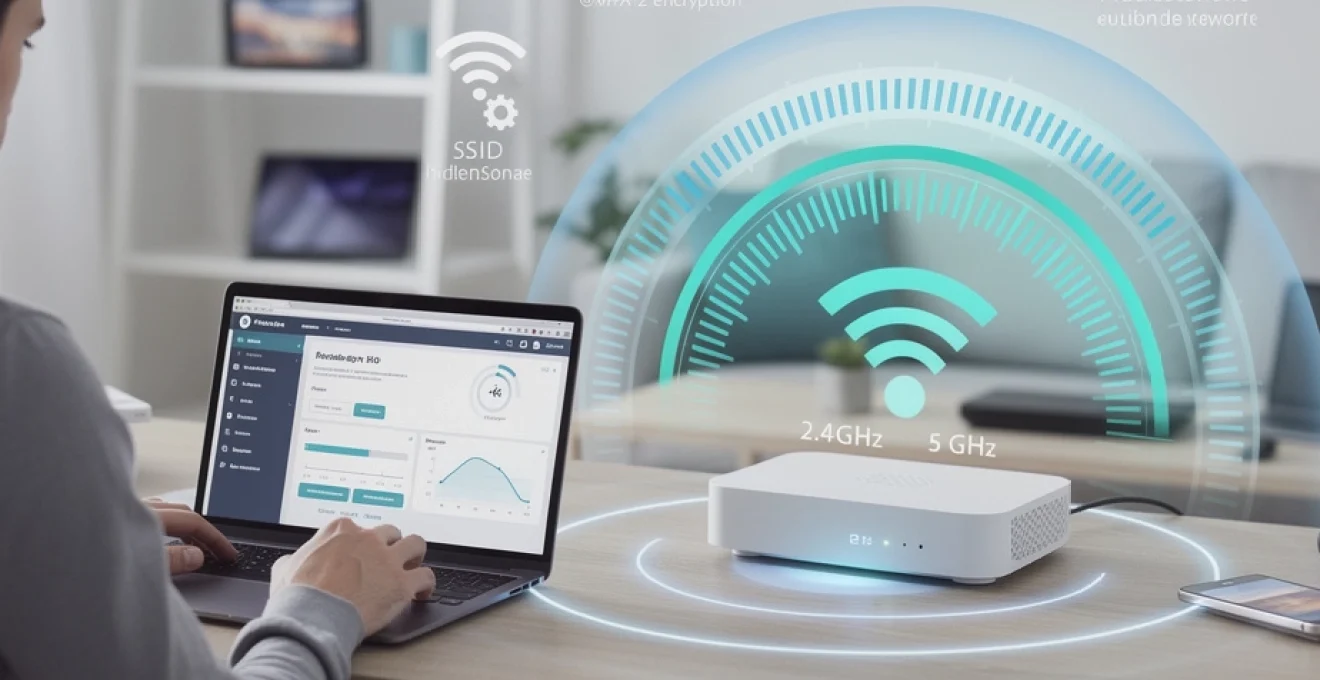
La Freebox Révolution de Free demeure l’une des box internet les plus populaires en France, offrant des performances remarquables en matière de connectivité sans-fil. L’activation et la configuration du module WiFi intégré constituent des étapes essentielles pour profiter pleinement des capacités de votre équipement. Cette procédure, bien que technique, reste accessible à tous les utilisateurs grâce à l’interface intuitive Freebox OS. Maîtriser ces réglages vous permettra d’optimiser votre réseau domestique et de bénéficier d’une connexion stable et sécurisée pour tous vos appareils connectés.
Configuration initiale du module WiFi sur freebox server v6
Le Freebox Server v6, cœur de la Freebox Révolution, intègre un module WiFi Broadcom performant capable de gérer simultanément les bandes de fréquences 2.4 GHz et 5 GHz. Cette configuration dual-band offre une flexibilité remarquable pour adapter votre réseau aux besoins spécifiques de chaque appareil connecté. La première étape consiste à vérifier l’état de fonctionnement du module WiFi et à s’assurer que les composants matériels sont correctement reconnus par le système.
Accès à l’interface d’administration freebox OS via mafreebox.freebox.fr
L’accès à l’interface de gestion Freebox OS s’effectue exclusivement via un navigateur web connecté au réseau local de votre box. Tapez l’adresse http://mafreebox.freebox.fr dans la barre d’adresse de votre navigateur préféré. Cette URL interne redirige automatiquement vers l’interface d’administration sans nécessiter de connexion internet externe. Assurez-vous que votre ordinateur soit connecté en Ethernet ou que le WiFi soit temporairement activé pour établir cette première connexion.
L’interface Freebox OS se présente sous la forme d’un bureau virtuel moderne, proposant diverses icônes correspondant aux différents modules de configuration. Cette approche graphique simplifie considérablement la navigation et rend l’administration de votre box accessible même aux utilisateurs moins techniques. Le design épuré et l’organisation logique des menus permettent une prise en main rapide et intuitive.
Activation du mode administrateur et authentification sécurisée
Lors de votre première connexion, le système vous invite à définir un mot de passe administrateur pour sécuriser l’accès aux paramètres de votre Freebox. Cette étape cruciale nécessite une validation physique directement sur l’écran tactile du Freebox Server. Appuyez sur la flèche verte affichée sur l’écran de la box pour autoriser la modification des paramètres d’administration.
Une fois le mot de passe défini, chaque accès ultérieur à l’interface nécessitera une authentification. Cette mesure de sécurité protège votre réseau contre les accès non autorisés et garantit que seuls les utilisateurs légitimes puissent modifier la configuration WiFi. Conservez précieusement ce mot de passe dans un lieu sûr, car il sera requis pour toute intervention technique future.
Navigation vers les paramètres WiFi dans l’onglet réseau local
Après authentification, localisez l’icône « Paramètres de la Freebox » sur le bureau virtuel et double-cliquez pour l’ouvrir. Cette section centralise l’ensemble des réglages système, incluant les paramètres réseau, les services multimédia et les options de sécurité. La navigation s’effectue via des onglets clairement identifiés, facilitant l’accès aux différentes catégories de configuration.
Pour configurer finement le WiFi de la Freebox Révolution, cliquez ensuite sur l’onglet Réseau local, puis sur la section Wi-Fi. Vous accédez alors à l’ensemble des paramètres du module sans-fil, organisés par onglets (Configuration générale, Sécurité, Planification, etc.). Cette vue d’ensemble vous permet de voir en un coup d’œil si le réseau est actif, quel nom de WiFi (SSID) est diffusé et sur quelles bandes de fréquences il fonctionne.
Si vous ne voyez pas certains réglages avancés, vérifiez que vous êtes bien en Mode avancé en haut à droite de la fenêtre. Ce basculement de mode dévoile des options supplémentaires comme la dissociation des bandes 2.4 GHz / 5 GHz, la gestion des canaux ou encore la puissance d’émission. C’est dans cette interface que vous allez réellement activer, paramétrer et optimiser votre WiFi Freebox Révolution.
Vérification du statut du module WiFi intégré broadcom
Dans l’onglet de configuration WiFi, la première vérification consiste à contrôler que le module Broadcom est bien activé. Le paramètre principal se présente sous la forme d’un interrupteur ou d’une case à cocher Activer le réseau Wi-Fi. Si celui-ci est désactivé, aucun réseau sans-fil ne sera émis par votre Freebox Révolution, même si tous les autres paramètres sont correctement remplis.
Une fois l’activation confirmée, assurez-vous que le statut du réseau WiFi est indiqué comme Opérationnel et qu’aucun message d’erreur matériel n’apparaît. En cas de doute (coupure fréquente, disparition aléatoire du réseau), un redémarrage complet du Freebox Server permet souvent de réinitialiser proprement le module Broadcom. Vous pouvez également vérifier la présence des deux cartes WiFi (2.4 GHz et 5 GHz) dans la liste des interfaces, afin de confirmer que la configuration dual-band est bien prise en charge.
Paramétrage avancé du réseau sans-fil 802.11n dual-band
Une fois le WiFi activé sur votre Freebox Révolution, l’étape suivante consiste à optimiser les paramètres radio pour tirer pleinement parti du standard 802.11n (et des extensions plus récentes si disponibles). Le réseau sans-fil 802.11n dual-band vous permet de répartir intelligemment vos appareils entre la bande 2.4 GHz et la bande 5 GHz. Cette approche maximise à la fois la portée, la stabilité et le débit, surtout dans les environnements urbains saturés en signaux WiFi.
Pourquoi ce réglage est-il si important ? Parce que, comme une autoroute à plusieurs voies, un réseau mal configuré peut vite se retrouver embouteillé, même avec un excellent débit théorique. En adaptant finement la bande de fréquence, le canal et la largeur de bande, vous réduisez les interférences avec les réseaux voisins et améliorez le confort d’utilisation au quotidien (streaming, télétravail, jeux en ligne, domotique).
Configuration de la bande 2.4 GHz et sélection du canal optimal
La bande 2.4 GHz est la plus utilisée par les box internet et par de nombreux objets connectés. Elle se distingue par une portée supérieure et une meilleure capacité à traverser les murs, au prix d’une sensibilité accrue aux interférences. Dans Freebox OS, accédez à la carte 2.4 GHz et vérifiez que la case Activer est cochée si vous souhaitez diffuser ce réseau pour vos appareils plus anciens ou pour vos équipements domotiques.
Le choix du canal est un élément clé pour garantir une connexion stable. Par défaut, la Freebox peut être configurée en sélection automatique, mais dans un environnement très encombré (immeuble, copropriété), il peut être judicieux de choisir manuellement un canal moins saturé. Les canaux recommandés en 2.4 GHz sont généralement les canaux 1, 6 ou 11, car ils se chevauchent moins. Pour identifier le canal optimal, vous pouvez utiliser une application d’analyse WiFi sur smartphone afin de voir quels canaux sont les moins occupés autour de vous.
La largeur de bande (20 MHz ou 40 MHz) influe également sur le comportement de votre réseau 2.4 GHz. Une largeur de 20 MHz limite les risques de perturbations et reste souvent préférable dans un immeuble où de nombreux réseaux cohabitent. En maison individuelle, vous pouvez tenter le 40 MHz pour augmenter le débit théorique, tout en surveillant la stabilité de la connexion. N’hésitez pas à effectuer quelques tests de vitesse à différentes heures de la journée pour valider votre choix.
Activation et réglages de la bande 5 GHz pour performances maximales
La bande 5 GHz, moins encombrée et plus rapide, est idéale pour les usages gourmands en bande passante comme la vidéo 4K, le cloud gaming ou les visioconférences en haute définition. Dans Freebox OS, sélectionnez la carte WiFi 5 GHz et activez-la si ce n’est pas déjà fait. Vous pouvez lui attribuer un nom de réseau (SSID) distinct, par exemple en ajoutant le suffixe _5G au nom principal, afin de différencier clairement vos deux réseaux WiFi Freebox.
Contrairement à la bande 2.4 GHz, la portée du 5 GHz est plus limitée et les obstacles (murs porteurs, cloisons épaisses) atténuent davantage le signal. En contrepartie, la vitesse brute et la réactivité (ping) sont nettement supérieures lorsque l’appareil se trouve dans la même pièce ou à proximité du Freebox Server. Pour un usage optimal, connectez en priorité vos smartphones récents, ordinateurs portables, consoles et TV connectées sur ce réseau 5 GHz, surtout si vous consommez beaucoup de streaming ou de jeux en ligne.
Pour la bande 5 GHz, choisissez une largeur de canal de 40 MHz voire 80 MHz si votre Freebox Révolution et vos équipements le permettent, et si votre environnement radio n’est pas trop saturé. Le canal peut également être laissé en automatique, mais si vous constatez des coupures ou une baisse de débit, testez manuellement différents canaux DFS (52, 56, 60, 64…) moins fréquentés. Là encore, un outil d’analyse WiFi peut vous aider à visualiser rapidement l’occupation des canaux dans votre logement.
Définition du SSID personnalisé et masquage réseau
Par défaut, la Freebox Révolution diffuse un SSID (nom du réseau WiFi) généré automatiquement, parfois peu parlant et difficile à mémoriser. Il est recommandé de personnaliser ce nom pour mieux identifier votre réseau, surtout si plusieurs box Free ou d’autres opérateurs cohabitent à proximité. Dans l’onglet de configuration réseau WiFi, modifiez le champ Nom du réseau (SSID) pour lui donner un intitulé clair, par exemple Maison_Dupont ou Freebox_Salon.
Évitez toutefois d’indiquer des informations trop personnelles (adresse complète, nom complet) afin de ne pas exposer inutilement votre vie privée. Si vous dissociez la bande 2.4 GHz et la bande 5 GHz, conservez une logique de nommage cohérente, comme Maison_Dupont pour le 2.4 GHz et Maison_Dupont_5G pour le 5 GHz. Cette convention facilite la sélection manuelle du bon réseau sur chaque appareil selon son usage et ses capacités techniques.
Le masquage du SSID est une option supplémentaire pour limiter la visibilité de votre réseau. En cochant l’option Masquer le SSID, votre WiFi Freebox Révolution n’apparaîtra plus dans la liste des réseaux disponibles et devra être saisi manuellement sur chaque appareil. Cette méthode ne remplace pas un vrai chiffrement, mais ajoute une petite couche de discrétion, comparable à un numéro de porte non indiqué sur la façade. Gardez à l’esprit que le masquage complique un peu la connexion initiale, notamment pour les invités ou certains objets connectés.
Implémentation du chiffrement WPA2-PSK avec clé sécurisée
La sécurité de votre réseau WiFi repose avant tout sur le choix du protocole de chiffrement et de la clé associée. Sur une Freebox Révolution, il est fortement conseillé d’utiliser le WPA2-PSK (AES), qui offre aujourd’hui un excellent compromis entre compatibilité et protection. Dans l’onglet Sécurité du module WiFi, sélectionnez ce mode de chiffrement et assurez-vous de ne pas utiliser d’anciens standards comme WEP ou WPA/TKIP, devenus obsolètes et vulnérables.
La clé WiFi doit être suffisamment longue (au moins 12 à 16 caractères) et composée d’un mélange de lettres majuscules, minuscules, chiffres et, si possible, de quelques caractères spéciaux. Évitez absolument les mots de passe trop simples ou évidents (date de naissance, prénom, « password », etc.). Un bon moyen de créer une clé robuste est d’assembler plusieurs mots sans lien entre eux, ponctués de chiffres, comme une petite phrase codée facile à retenir pour vous, mais difficile à deviner pour un tiers.
Une fois votre clé personnalisée définie, notez-la dans un endroit sécurisé, ou utilisez un gestionnaire de mots de passe pour ne pas la perdre. Vous devrez la saisir sur chacun de vos appareils lors de la première connexion au réseau WiFi Freebox. Si certains anciens objets connectés rencontrent des difficultés avec une clé trop complexe ou avec certains caractères spéciaux, vous pouvez tester une variante légèrement simplifiée tout en conservant une longueur et une diversité suffisantes pour préserver le niveau de sécurité.
Optimisation des performances et sécurité WiFi
Après l’activation et le paramétrage de base, vient l’étape d’optimisation des performances WiFi et du renforcement de la sécurité globale de votre réseau Freebox Révolution. Un WiFi bien configuré ne se limite pas à un bon débit : il doit aussi rester stable, réactif et protégé des connexions non autorisées. Dans un contexte où le nombre d’appareils connectés par foyer dépasse souvent la dizaine (smartphones, PC, TV, consoles, objets connectés), ajuster quelques paramètres supplémentaires peut faire une réelle différence au quotidien.
Commencez par vérifier la puissance d’émission du signal dans Freebox OS. Inutile d’émettre à pleine puissance si vous vivez dans un petit appartement : une puissance intermédiaire réduit les interférences avec les voisins et limite la diffusion de votre signal au-delà de votre logement. À l’inverse, dans une grande maison, vous pouvez augmenter cette puissance en complément éventuel d’un répéteur WiFi ou d’un second point d’accès pour couvrir correctement toutes les pièces.
Pour la sécurité, au-delà du chiffrement WPA2-PSK, pensez à désactiver les fonctionnalités dont vous n’avez pas l’usage, comme le WPS permanent ou certains services réseau exposés inutilement. Le WPS (Wi-Fi Protected Setup) est très pratique pour appairer rapidement un appareil compatible, mais il est préférable de l’activer uniquement le temps de la connexion, puis de le désactiver pour limiter la surface d’attaque potentielle. Cette approche revient à laisser la porte de votre maison ouverte uniquement le temps de faire entrer un invité, puis à la refermer aussitôt.
Vous pouvez également mettre en place quelques bonnes pratiques simples : changer régulièrement votre clé WiFi (par exemple une fois par an), surveiller la liste des appareils connectés dans Freebox OS et renommer chacun d’eux de manière explicite (PC bureau, TV salon, Smartphone Marie, etc.). Cette vigilance vous permettra d’identifier rapidement un appareil inconnu et de le déconnecter si besoin. Enfin, gardez votre Freebox à jour : les mises à jour logicielles déployées par Free améliorent régulièrement la stabilité, la sécurité et la compatibilité WiFi.
Résolution des dysfonctionnements WiFi freebox révolution
Malgré une configuration correcte, il peut arriver que le WiFi de la Freebox Révolution rencontre des dysfonctionnements : déconnexions fréquentes, débit très bas, réseau introuvable, ou encore difficultés à connecter certains appareils. Plutôt que de modifier tous les paramètres au hasard, il est préférable d’adopter une démarche méthodique pour isoler la cause du problème. Souvent, quelques vérifications simples suffisent à rétablir un fonctionnement normal du WiFi Freebox.
Première étape : vérifier si le souci vient réellement du WiFi ou de la connexion internet elle-même. Si, sur un ordinateur branché en Ethernet, la navigation est fluide et le débit conforme, le problème est probablement limité à la couche sans-fil. Dans ce cas, testez la connexion WiFi à proximité immédiate du Freebox Server, afin d’écarter un souci de portée ou d’obstacle physique. Un test de débit sur un site dédié, réalisé à différentes distances, vous donnera rapidement une idée de la qualité réelle du signal.
Si le réseau WiFi n’apparaît plus du tout, assurez-vous que l’option Activer le réseau Wi-Fi n’a pas été désactivée par erreur dans Freebox OS ou via l’application Freebox Connect. Certains utilisateurs désactivent volontairement le WiFi pour des raisons de sécurité ou d’économie d’énergie, puis oublient de le réactiver. Si vous avez coupé le WiFi depuis l’application et que vous ne pouvez plus vous reconnecter, il vous restera la solution de vous brancher en Ethernet ou de passer par l’écran de la Freebox pour réactiver le module WiFi.
En cas d’instabilité persistante, pensez à changer de canal, en particulier sur la bande 2.4 GHz très encombrée. Un voisin ayant récemment installé une nouvelle box ou un répéteur peut provoquer des interférences sur le même canal. De même, certains appareils domestiques (micro-ondes, babyphones, téléphones sans fil DECT) peuvent perturber ponctuellement le signal. Éloigner légèrement le Freebox Server de ces sources de perturbation ou modifier l’emplacement de la box peut parfois suffire à résoudre les coupures aléatoires.
Si vos objets connectés refusent obstinément de se lier au WiFi, vérifiez qu’ils ne sont pas incompatibles avec certains paramètres avancés comme le WPA3, ou avec un mot de passe contenant des caractères spéciaux trop exotiques. Dans ce cas, vous pouvez temporairement simplifier la clé (tout en conservant une bonne longueur) ou créer un réseau invité dédié à ces équipements, avec une configuration plus tolérante. Enfin, si malgré toutes ces vérifications le problème persiste, une réinitialisation des paramètres réseau de la Freebox, voire un retour aux réglages d’usine, peut être envisagé en dernier recours, après avoir noté soigneusement votre configuration actuelle.
Configuration WiFi invité et contrôle parental intégré
La Freebox Révolution intègre également des fonctionnalités avancées très pratiques pour séparer les usages et renforcer la sécurité : le réseau WiFi invité et le contrôle parental. Le WiFi invité vous permet de proposer un accès internet temporaire à vos visiteurs sans leur communiquer votre clé principale. Le contrôle parental, lui, vous aide à encadrer les usages en ligne des plus jeunes, en limitant par exemple les horaires de connexion ou l’accès à certains sites et services.
Pour créer un réseau WiFi invité, rendez-vous dans Freebox OS, section WiFi ou WiFi invité selon la version. Activez l’option dédiée et définissez un SSID distinct, par exemple Maison_Dupont_Invite, avec son propre mot de passe. Vous pouvez même limiter le débit ou la durée de validité de ce réseau pour éviter qu’il ne reste ouvert indéfiniment. Ce réseau invité est isolé de votre réseau principal : vos appareils personnels (PC, NAS, imprimantes) ne sont pas accessibles aux personnes connectées sur ce WiFi secondaire, ce qui renforce considérablement la confidentialité de vos données.
Le contrôle parental se paramètre généralement depuis Freebox OS ou via l’application Freebox Connect. Vous pouvez créer des profils par enfant ou par groupe d’appareils (par exemple, tous les équipements de la chambre d’ado), puis définir des plages horaires d’accès autorisées au WiFi. Il est possible, par exemple, de couper automatiquement l’accès à internet sur certains terminaux à partir d’une certaine heure le soir, ou de restreindre la connexion pendant les heures de devoirs. Cette planification agit comme un « cadran » numérique pour encadrer les usages sans avoir à intervenir manuellement chaque jour.
Certains filtres de contenu peuvent aussi être activés pour limiter l’accès à des sites inadaptés. Même si aucune solution n’est infaillible, combiner un contrôle parental correctement configuré avec une sensibilisation des enfants aux bonnes pratiques en ligne constitue une approche équilibrée. Le but n’est pas de transformer votre réseau WiFi Freebox Révolution en forteresse impraticable, mais bien de trouver le bon équilibre entre liberté, confort d’utilisation et sécurité pour toute la famille.
En exploitant pleinement ces fonctions de réseau invité et de contrôle parental, vous transformez votre simple connexion WiFi en un environnement numérique mieux organisé et plus serein. Vos invités surfent en toute simplicité sans compromettre vos données, et vos enfants profitent d’un accès internet adapté à leur âge, dans un cadre clair que vous gardez facilement sous contrôle grâce à l’interface Freebox OS.