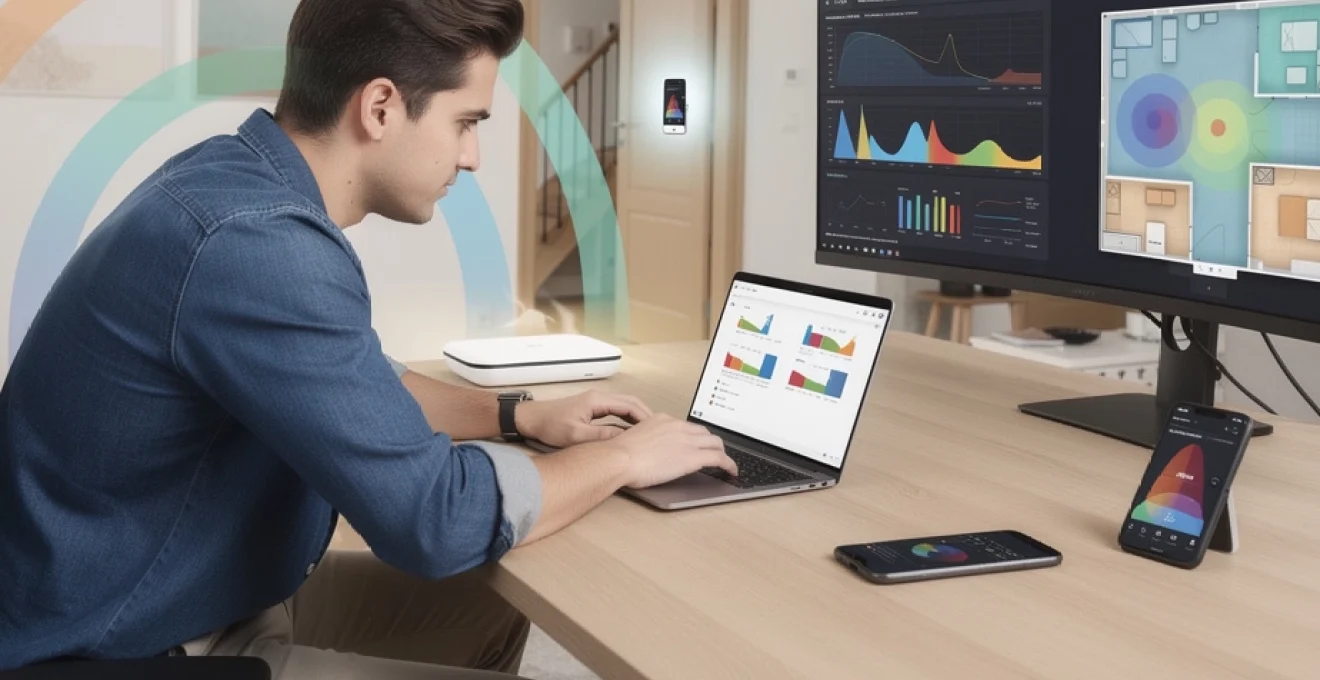
La performance de votre connexion WiFi domestique dépend de nombreux facteurs techniques, dont le choix du canal de diffusion représente l’un des plus déterminants. Si vous possédez une Freebox et que vous constatez des ralentissements, des déconnexions fréquentes ou une qualité de streaming médiocre, le canal WiFi utilisé pourrait bien être le coupable. La bande 5 GHz, moins saturée que la traditionnelle bande 2,4 GHz, offre des débits nettement supérieurs et une multitude de canaux exploitables. Pourtant, tous ne se valent pas : certains subissent des contraintes réglementaires strictes, d’autres se retrouvent encombrés par les réseaux voisins, tandis que quelques-uns offrent une stabilité remarquable. Optimiser votre configuration WiFi nécessite une compréhension approfondie de l’architecture spectrale, des outils de diagnostic appropriés et une méthodologie rigoureuse. Cette démarche vous permettra d’exploiter pleinement les capacités de votre Freebox et de profiter d’une expérience réseau optimale, que ce soit pour le télétravail, le gaming ou le streaming 4K.
Comprendre la bande 5 GHz et les canaux DFS disponibles sur freebox
La bande de fréquences 5 GHz représente une évolution majeure dans le domaine des réseaux sans fil domestiques. Contrairement à la bande 2,4 GHz historiquement saturée et limitée à seulement 13 canaux qui se chevauchent partiellement, la bande 5 GHz propose un spectre considérablement plus large avec davantage de canaux non superposés. Cette caractéristique fondamentale permet d’éviter les interférences et d’atteindre des débits théoriques largement supérieurs, pouvant dépasser 1 Gbps avec les technologies récentes. Votre Freebox, qu’il s’agisse d’une Delta, Revolution, Pop ou Ultra, exploite cette bande pour offrir des performances optimales aux appareils compatibles.
Architecture des canaux WiFi 5 GHz : UNII-1, UNII-2, UNII-2 extended et UNII-3
Le spectre 5 GHz se divise en plusieurs segments réglementaires appelés bandes UNII (Unlicensed National Information Infrastructure). La bande UNII-1 couvre les canaux 36, 40, 44 et 48, soit les fréquences de 5170 à 5250 MHz. Cette portion du spectre ne nécessite aucune détection radar et reste accessible en permanence, ce qui en fait une option privilégiée pour la stabilité. La bande UNII-2 englobe les canaux 52, 56, 60 et 64 (5250-5330 MHz), tandis que UNII-2 Extended comprend les canaux 100 à 144 (5490-5730 MHz). Ces deux segments imposent l’utilisation du mécanisme DFS dont nous reparlerons. Enfin, la bande UNII-3 regroupe les canaux 149, 153, 157, 161 et 165 (5735-5835 MHz), dont la disponibilité varie selon les réglementations nationales.
Canaux DFS (dynamic frequency selection) et contraintes réglementaires ARCEP
Le système DFS constitue une obligation réglementaire imposée par l’ARCEP (Autorité de Régulation des Communications Électroniques et des Postes) pour protéger les systèmes radar météorolog
ologiques, aéronautiques et militaires utilisant les mêmes bandes de fréquences. Concrètement, lorsque votre Freebox émet sur un canal DFS, elle doit en permanence analyser le spectre pour détecter la présence éventuelle d’un radar. Si un signal prioritaire est détecté, le point d’accès WiFi est obligé de changer de canal ou de couper temporairement l’émission sur cette fréquence. Vous pouvez alors constater des coupures brèves, des pertes de débit ou des reconnections intempestives, surtout dans les zones proches d’aéroports, de bases militaires ou de stations météo.
Sur le plan pratique, cela signifie que tous les canaux DFS ne se valent pas en termes de stabilité pour votre WiFi 5 GHz. Certaines Freebox gèrent très bien ces changements dynamiques, d’autres peuvent introduire un léger délai lors du “radar check” au démarrage ou lors d’un changement de configuration. Si vous recherchez avant tout une connexion stable pour le télétravail ou le gaming en ligne, il peut être judicieux d’éviter ces canaux DFS, en particulier si vous habitez dans une zone à forte activité radar. En revanche, dans un environnement plus rural et peu exposé, les canaux DFS peuvent offrir des canaux moins utilisés par le voisinage et donc potentiellement plus de débit.
Différences entre largeur de canal 20 MHz, 40 MHz, 80 MHz et 160 MHz
Au-delà du choix du canal WiFi, la largeur de bande configurée sur votre Freebox joue un rôle crucial dans les performances. En 5 GHz, la largeur de canal peut être fixée à 20 MHz, 40 MHz, 80 MHz et, sur certains modèles récents, 160 MHz. Plus la largeur est grande, plus vous disposez de “voies” pour faire circuler vos données, ce qui permet d’augmenter le débit théorique maximal. À l’inverse, une largeur plus faible réduit la probabilité d’interférences avec les réseaux voisins et améliore parfois la stabilité lorsque le spectre est très encombré.
Une bonne analogie consiste à comparer la largeur de canal WiFi à la largeur d’une autoroute. Un canal de 20 MHz correspondrait à une route à deux voies, tandis qu’un canal de 80 MHz serait une autoroute à huit voies. Sur une autoroute vide, vous circulez très vite, mais si toutes les voitures du quartier empruntent la même, vous finirez dans les embouteillages. En environnement urbain dense, il peut être plus pertinent de rester en 40 MHz sur les canaux 36–48 afin de limiter les collisions avec les autres Freebox et box concurrentes. À l’inverse, si votre logement est isolé ou que vous ne captez que peu de réseaux voisins, activer 80 MHz (voire 160 MHz si disponible et compatible) sur la bande 5 GHz de votre Freebox peut booster sensiblement votre débit WiFi.
Compatibilité WiFi 5 (802.11ac) et WiFi 6 (802.11ax) sur freebox delta, revolution et pop
Toutes les Freebox ne gèrent pas la bande 5 GHz de la même manière, tant en termes de normes supportées que de largeur de canal maximale. Les Freebox Revolution et Mini 4K sont principalement orientées WiFi 5 (802.11ac), avec une prise en charge jusqu’à 80 MHz dans la majorité des configurations. Les modèles plus récents comme la Freebox Delta, la Freebox Pop et l’Ultra introduisent le WiFi 6 (802.11ax), qui améliore la gestion de la congestion, la portée utile et l’efficacité globale, notamment grâce à des technologies comme l’OFDMA et un beamforming plus avancé.
Avant de chercher à exploiter les canaux 5 GHz les plus larges, vous devez donc vérifier les capacités réelles de votre Freebox et de vos appareils. Un smartphone compatible uniquement WiFi 5 ne profitera pas des optimisations spécifiques du WiFi 6, même si la Freebox Delta ou Pop les propose. De la même façon, activer une largeur de 160 MHz n’a de sens que si vos cartes WiFi (PC portables, consoles, cartes PCIe) la supportent effectivement. Dans le doute, nous vous conseillons une configuration “équilibrée” en 80 MHz sur les canaux bas (36–48), largement compatibles avec la plupart des clients récents en WiFi 5 et WiFi 6.
Analyser la saturation du spectre WiFi avec des outils de diagnostic réseau
Pour choisir le meilleur canal WiFi 5 GHz sur votre Freebox, il ne suffit pas de modifier les paramètres au hasard et d’espérer un miracle. Vous devez d’abord mesurer et comprendre l’occupation réelle du spectre autour de vous. C’est là que les outils de diagnostic réseau deviennent indispensables : ils vous permettent de visualiser les réseaux 5 GHz voisins, leur puissance de signal, le canal qu’ils utilisent et parfois même la largeur de bande. En quelques minutes, vous identifiez les canaux les plus saturés et ceux qui restent relativement libres.
Cette démarche ressemble à la recherche du meilleur itinéraire sur une carte de trafic en temps réel. Plutôt que de choisir une route à l’aveugle, vous regardez d’abord où se trouvent les bouchons pour choisir un trajet plus fluide. De la même manière, un scanner WiFi vous aide à voir où se trouvent les “bouchons radio” pour positionner intelligemment votre Freebox sur un canal 5 GHz moins congestionné. Voyons ensemble les outils les plus pratiques pour analyser le spectre, aussi bien sur Android que sur Windows et macOS.
Utilisation de WiFi analyzer sur android pour scanner les canaux environnants
Sur smartphone Android, WiFi Analyzer (et ses variantes disponibles sur le Play Store) reste l’un des outils les plus simples pour analyser les canaux 5 GHz autour de vous. Après installation, l’application affiche la liste des réseaux, leur puissance (en dBm), le canal utilisé et parfois la largeur de bande. En vous plaçant à proximité de votre Freebox, vous pouvez visualiser en temps réel comment votre propre réseau se positionne par rapport aux box voisines et quels canaux 36, 40, 44, 48 ou DFS sont les plus occupés.
L’interface graphique propose souvent une vue “graphique de canaux” où chaque réseau apparaît comme une courbe ou une “cloche” sur l’axe des fréquences. En observant ce graphe, vous repérez rapidement les zones surchargées et les “trous” où peu de réseaux sont présents. C’est précisément dans ces zones que vous avez intérêt à positionner le canal 5 GHz de votre Freebox. Si vous remarquez par exemple une forte concentration sur les canaux 36 et 40, vous pourrez tester les canaux 44 ou 48 pour voir si le débit WiFi s’améliore.
Application NetSpot sur windows et macOS pour cartographier l’occupation spectrale
Sur ordinateur, NetSpot est une solution puissante pour analyser L’occupation du spectre WiFi 5 GHz, disponible à la fois sous Windows et macOS. La version gratuite permet déjà de visualiser les réseaux environnants, leurs canaux, leurs niveaux de signal et certaines caractéristiques comme la sécurité ou la largeur de canal. Pour un diagnostic plus poussé, vous pouvez utiliser la fonction de “cartographie” qui consiste à vous déplacer dans le logement avec votre ordinateur pour mesurer le signal dans chaque pièce. Vous obtenez alors une heatmap montrant où le signal 5 GHz est fort ou faible.
Cette approche est particulièrement intéressante si vous habitez dans un immeuble où plusieurs Freebox et box concurrentes cohabitent. En repérant les zones où votre Freebox 5 GHz est le plus contesté par d’autres réseaux sur le même canal, vous pourrez affiner votre choix de canal et éventuellement repositionner votre box ou ajouter un répéteur. NetSpot vous permet aussi de comparer, en quelques clics, les performances de plusieurs canaux testés successivement, ce qui est très utile pour valider objectivement le “meilleur canal WiFi 5 GHz” plutôt que de vous fier à des impressions subjectives.
Interprétation des niveaux RSSI et du ratio signal/bruit (SNR)
Lorsque vous utilisez des outils comme WiFi Analyzer ou NetSpot, vous tombez rapidement sur des valeurs exprimées en dBm et des notions comme le RSSI et le SNR. Le RSSI (Received Signal Strength Indicator) reflète la puissance du signal reçu, généralement comprise entre -30 dBm (excellent) et -90 dBm (quasi inexploitable). Plus la valeur est proche de zéro, plus le signal WiFi 5 GHz est fort. Le SNR (Signal-to-Noise Ratio) correspond, lui, au rapport entre le signal utile et le bruit ambiant : plus il est élevé, plus la qualité de la liaison radio est bonne.
Pour un usage confortable en WiFi 5 GHz sur votre Freebox, vous devriez viser un RSSI supérieur à -65 dBm et un SNR d’au moins 20 dB pour les usages courants (navigation, vidéo HD). Pour le gaming en ligne ou le streaming 4K, un SNR au-delà de 30 dB est préférable afin de limiter les pertes de paquets et les réessais de transmissions. Si, en changeant de canal, vous constatez une amélioration sensible du SNR et une diminution du bruit, vous êtes probablement sur la bonne voie. Ce n’est pas seulement la puissance brute qui compte, mais bien le rapport entre le signal et les perturbations environnantes.
Identification des interférences co-canal et canaux adjacents
En 5 GHz, on distingue principalement deux types d’interférences qui peuvent dégrader vos performances WiFi : les interférences co-canal et les interférences de canaux adjacents. Les interférences co-canal surviennent lorsque plusieurs points d’accès utilisent exactement le même canal (par exemple, plusieurs Freebox sur le canal 36), ce qui oblige les appareils à “se partager” le temps d’antenne. Les interférences de canaux adjacents apparaissent lorsque des canaux voisins se chevauchent partiellement, notamment avec des largeurs de 40 ou 80 MHz mal positionnées.
Avec un analyseur WiFi, vous pouvez repérer ces deux phénomènes visuellement. Si vous voyez beaucoup de réseaux empilés sur le même canal 5 GHz que votre Freebox, vous êtes probablement victime d’interférences co-canal. Si, au contraire, plusieurs réseaux se chevauchent sur des bandes proches (par exemple 36–48 en 80 MHz), vous subissez des interférences de canaux adjacents. Dans les deux cas, la solution consiste à repositionner votre Freebox sur un canal moins encombré, voire à réduire temporairement la largeur de canal pour limiter le chevauchement. Cette optimisation fine vous permettra d’obtenir un WiFi 5 GHz plus stable et plus prévisible.
Configuration optimale des canaux WiFi 5 GHz dans l’interface freebox OS
Une fois que vous avez une vision claire de la saturation du spectre 5 GHz, il est temps de passer à l’action dans l’interface de gestion de votre Freebox. Free met à disposition Freebox OS, un panneau de contrôle avancé accessible depuis votre navigateur, qui vous permet de modifier précisément les paramètres du WiFi 5 GHz : canal, largeur de bande, puissance, modes WiFi, etc. C’est ici que vous allez traduire vos observations en une configuration concrète, adaptée à votre environnement et à vos usages.
L’idée est d’éviter les changements hasardeux et de procéder méthodiquement. Vous sélectionnez d’abord un canal 5 GHz pertinent (souvent non-DFS) en fonction de vos mesures, vous ajustez la largeur de bande selon la densité de réseaux voisins, puis vous affinez avec la puissance d’émission et les options avancées comme le beamforming. En quelques essais contrôlés, vous identifierez le réglage qui offre le meilleur compromis entre débit, stabilité et portée dans votre logement.
Accès aux paramètres WiFi avancés via l’interface freebox OS
Pour accéder aux paramètres WiFi 5 GHz avancés, commencez par ouvrir un navigateur web sur un appareil connecté à votre Freebox (en filaire ou en WiFi). Saisissez l’adresse mafreebox.freebox.fr dans la barre d’URL, puis connectez-vous avec votre mot de passe administrateur Freebox OS. Une fois dans l’interface, rendez-vous dans la rubrique Paramètres de la Freebox, puis cliquez sur l’icône Wi-Fi. Assurez-vous de passer en “Mode avancé” si ce n’est pas déjà le cas, afin de faire apparaître toutes les options.
Vous y trouverez des onglets distincts pour la bande 2,4 GHz et la bande 5 GHz. Sélectionnez la section dédiée au WiFi 5 GHz (souvent intitulée “Réseau Wi-Fi 5 GHz” ou similaire selon la version de Freebox OS). C’est dans cette zone que vous pourrez choisir le canal, la largeur de bande, la puissance d’émission, mais aussi les normes autorisées (802.11n/ac/ax selon la Freebox). Si vous utilisez également l’application mobile Freebox Connect, les modifications seront synchronisées, ce qui vous permet de piloter votre réseau WiFi 5 GHz aussi bien depuis un PC que depuis un smartphone.
Sélection manuelle versus mode automatique DCS (dynamic channel selection)
Par défaut, nombre de Freebox sont configurées en mode automatique pour le choix du canal WiFi 5 GHz, via un mécanisme appelé DCS (Dynamic Channel Selection). Ce mode scanne périodiquement l’environnement radio et tente de sélectionner un canal peu encombré, ce qui convient à la majorité des utilisateurs qui ne souhaitent pas “mettre les mains dans le cambouis”. Toutefois, le mode automatique n’est pas infaillible : il peut choisir un canal DFS instable dans votre environnement, ou se déplacer à des moments inopportuns, provoquant une microcoupure ressentie durant une visioconférence ou une partie en ligne.
C’est pourquoi, lorsque vous recherchez le meilleur canal WiFi 5 GHz sur votre Freebox, la sélection manuelle peut devenir préférable. En cochant l’option de choix manuel dans Freebox OS, vous fixez explicitement un canal (par exemple 44) et une largeur (80 MHz), ce qui évite les changements intempestifs. Cette approche est particulièrement recommandée si vous avez suivi une démarche de diagnostic préalable avec des outils comme WiFi Analyzer ou NetSpot. Vous gardez ainsi un contrôle total sur la configuration, tout en conservant la possibilité de revenir au DCS automatique plus tard si vos conditions radio évoluent.
Paramétrage de la puissance d’émission et du beamforming sur freebox delta
Sur des modèles récents comme la Freebox Delta et l’Ultra, vous bénéficiez d’options avancées comme le réglage de la puissance d’émission et l’activation du beamforming. La puissance d’émission WiFi 5 GHz peut généralement être ajustée entre plusieurs niveaux (faible, moyen, élevé). Contrairement à une idée reçue, mettre systématiquement la puissance au maximum n’est pas toujours la meilleure solution. Dans un appartement de taille modeste, une puissance trop forte peut multiplier les interférences avec les voisins tout en n’apportant que peu de gain de portée réelle.
Le beamforming, quant à lui, permet à la Freebox de “concentrer” le signal radio vers les appareils connectés plutôt que de l’émettre de manière uniforme dans toutes les directions. Imaginez un projecteur qui ajuste son faisceau vers la scène plutôt qu’une ampoule qui éclaire toute la pièce : vous gagnez en efficacité là où vous en avez besoin. Sur Freebox Delta, nous vous conseillons de laisser le beamforming activé, surtout si vous avez des appareils compatibles WiFi 5 ou WiFi 6 récents. Couplé à un canal 5 GHz bien choisi et à une puissance adaptée à la taille de votre logement, il peut améliorer significativement la qualité de votre liaison, en particulier à moyenne distance.
Activation du mode 802.11ac uniquement pour éliminer les périphériques legacy
Un autre levier d’optimisation souvent négligé concerne les normes WiFi acceptées sur la bande 5 GHz. Dans Freebox OS, vous pouvez généralement choisir d’autoriser plusieurs modes (par exemple 802.11a/n/ac/ax) ou de restreindre la bande 5 GHz à 802.11ac uniquement (voire 802.11ax sur les modèles compatibles). Pourquoi cette option peut-elle améliorer vos performances ? Parce que les périphériques WiFi plus anciens, dits “legacy”, peuvent ralentir l’ensemble du réseau en imposant des modes de modulation moins efficaces et en augmentant le temps d’antenne nécessaire pour chaque transmission.
Si tous vos appareils 5 GHz (PC, smartphones, consoles, TV connectée) supportent au minimum le WiFi 5 (802.11ac), vous avez tout intérêt à désactiver les normes plus anciennes sur cette bande. Vous forcez ainsi les clients à utiliser les protocoles les plus performants et les mieux adaptés aux canaux larges. Les périphériques plus anciens pourront, le cas échéant, rester connectés sur la bande 2,4 GHz, qui tolère mieux la compatibilité descendante. Cette séparation des usages entre 2,4 GHz (IoT, anciens appareils) et 5 GHz (WiFi 5/6) est l’un des moyens les plus efficaces pour tirer pleinement parti de votre Freebox, sans concession sur la stabilité.
Sélectionner les canaux non-DFS pour une stabilité maximale
Après avoir exploré les aspects techniques des canaux 5 GHz et les contraintes liées au DFS, une stratégie s’impose pour de nombreux utilisateurs : privilégier les canaux non-DFS lorsqu’on recherche avant tout une connexion stable et prévisible. Ces canaux, principalement situés dans la bande UNII-1 et, selon les pays, dans la bande UNII-3, ne sont pas soumis aux obligations de détection radar. Résultat : pas de coupures liées à un changement forcé de fréquence, pas de délai de “radar scan” au démarrage, et en pratique un comportement bien plus constant au quotidien.
Bien sûr, cette approche ne signifie pas que les canaux DFS sont inutilisables, loin de là. Dans certains environnements peu exposés aux radars, ils peuvent au contraire offrir d’excellents débits parce qu’ils sont moins utilisés par les voisins. Mais si vous habitez en zone urbaine dense, proche d’un aéroport ou d’installations météo, ou si vous ne voulez prendre aucun risque sur la stabilité de votre WiFi 5 GHz, commencer par les canaux non-DFS est une sage décision. Voyons quels sont ceux que vous pouvez privilégier sur votre Freebox.
Canaux 36, 40, 44 et 48 : avantages du spectre UNII-1 sans détection radar
Les canaux 36, 40, 44 et 48 constituent le cœur de la bande UNII-1. Ils sont disponibles en permanence, sans obligation de DFS, ce qui en fait le choix numéro un pour une grande majorité de scénarios domestiques. Sur votre Freebox, ces canaux sont pleinement supportés en WiFi 5 et WiFi 6, avec des largeurs de bande jusqu’à 80 MHz. Si vous configurez par exemple un canal primaire à 44 avec une largeur de 80 MHz, votre réseau couvrira la plage 36–48, tout en restant dans cette zone non-DFS particulièrement stable.
L’un des bénéfices secondaires d’utiliser UNII-1 est la compatibilité quasi universelle avec les clients WiFi 5 GHz, y compris certains équipements plus anciens qui ne gèrent pas toujours les canaux plus élevés. En outre, la plupart des répéteurs et points d’accès mesh compatibles Freebox privilégient eux aussi ces canaux pour assurer la meilleure interopérabilité. En pratique, si vous ne savez pas par où commencer pour choisir le meilleur canal WiFi 5 GHz sur votre Freebox, sélectionnez l’un de ces quatre canaux (36 ou 44 sont souvent de bons compromis), puis mesurez les performances à l’aide de tests de débit et de latence.
Canaux 149, 153, 157, 161 et 165 : disponibilité selon la réglementation française
Les canaux 149, 153, 157, 161 et 165 appartiennent à la bande UNII-3. Dans certaines régions du monde, ils sont très prisés pour le WiFi 5 GHz haut débit, car ils sont également non-DFS et permettent parfois d’éviter la saturation des canaux bas. Toutefois, en France, leur utilisation est encadrée par la réglementation de l’ARCEP et peut être limitée ou réservée à certains types d’équipements ou de puissances. De fait, toutes les Freebox ne proposent pas systématiquement l’ensemble de ces canaux dans Freebox OS, et certains firmwares peuvent restreindre leur utilisation pour rester conformes aux directives européennes.
Si votre Freebox affiche ces canaux dans la liste disponible, vous pouvez les tester, mais gardez à l’esprit que tous vos appareils clients ne seront pas forcément capables de s’y connecter. Certains smartphones ou cartes WiFi, notamment importés ou anciens, ne supportent pas toujours UNII-3 dans la configuration européenne. Résultat : vous risquez de voir certains équipements “disparaître” de votre réseau 5 GHz. Pour cette raison, les canaux 149 à 165 sont à réserver aux utilisateurs avertis, prêts à vérifier la compatibilité de leur parc d’appareils. Pour une configuration “grand public” sûre, la bande UNII-1 reste généralement préférée.
Éviter les canaux 52 à 144 en environnement proche d’aéroports ou stations météo
Les canaux situés entre 52 et 144 couvrent les bandes UNII-2 et UNII-2 Extended, soumises au mécanisme DFS. Comme évoqué plus haut, ils sont particulièrement sensibles à la détection de radars météo, aéronautiques ou militaires. Si vous habitez à proximité d’un aéroport, d’une base aérienne, d’un grand port ou d’une station météorologique, utiliser ces canaux comporte un risque élevé de coupures ponctuelles et de changements automatiques de canal imposés à votre Freebox. Vous pourriez alors vous retrouver avec une expérience WiFi 5 GHz très fluctuante, difficile à diagnostiquer.
Dans ce type d’environnement, mieux vaut adopter une position prudente : concentrez-vous sur les canaux non-DFS (36–48, voire UNII-3 si disponible et compatible) et laissez les canaux 52 à 144 de côté, sauf si vous constatez clairement qu’ils sont exempts d’interférences et que les radars locaux ne perturbent pas la bande. Vous pouvez éventuellement faire des tests ponctuels en journée et en soirée pour observer la stabilité. Mais si vous remarquez des déconnexions régulières ou des messages d’erreur dans les logs de Freebox OS, revenez sans hésiter sur un canal non-DFS pour retrouver une stabilité maximale.
Optimiser les performances selon la topologie du logement
Le choix du meilleur canal WiFi 5 GHz sur votre Freebox ne peut pas se faire en dehors du contexte physique de votre logement. Un appartement récent en placo, une maison ancienne aux murs épais, un duplex avec planchers béton ou un pavillon sur plusieurs niveaux ne poseront pas les mêmes défis. La bande 5 GHz offre des débits élevés, mais elle est plus sensible à l’atténuation par les obstacles que la bande 2,4 GHz. En d’autres termes, plus il y a de murs et de distance entre la Freebox et vos appareils, plus le signal décroît rapidement.
Pour optimiser réellement votre réseau WiFi 5 GHz, vous devez donc tenir compte de la topologie de votre habitation : emplacement de la Freebox, type de murs, nombre d’étages, présence d’escaliers métalliques, etc. La sélection du canal n’est qu’un élément de l’équation. Il faut souvent le combiner avec une bonne disposition physique de la box, un éventuel déploiement de répéteurs ou de WiFi mesh et une segmentation intelligente de vos réseaux (multi-SSID). C’est cette approche globale qui permet de transformer un simple ajustement de canal en véritable optimisation de votre WiFi domestique.
Atténuation du signal 5 GHz à travers murs porteurs et planchers béton
La bande 5 GHz est plus sensible à l’atténuation que la bande 2,4 GHz, surtout lorsqu’elle traverse des matériaux denses comme le béton armé, la brique pleine ou certains vitrages isolants modernes. En pratique, un mur porteur ou un plancher béton peut facilement entraîner une perte de 10 à 20 dB sur le signal, voire davantage. Cela signifie qu’un canal 5 GHz parfaitement choisi sur le papier peut offrir d’excellentes performances dans la même pièce que la Freebox, mais devenir nettement moins performant dès que vous vous déplacez à l’étage ou derrière plusieurs cloisons.
Pour limiter cet effet, placez idéalement votre Freebox dans une zone centrale, dégagée, en hauteur (sur un meuble plutôt qu’au sol) et éloignée des gros appareils électroménagers ou structures métalliques. Si votre logement comporte plusieurs niveaux, vous devrez souvent accepter qu’un seul point d’accès 5 GHz ne suffise pas à couvrir l’ensemble avec un débit optimal. Dans ce cas, le meilleur canal WiFi 5 GHz sera celui qui fonctionne bien dans la zone principale (salon, bureau), complété par des solutions d’extension pour les pièces les plus éloignées, comme nous allons le voir.
Configuration multi-SSID et isolation des réseaux IoT sur canaux dédiés
De nombreux utilisateurs connectent aujourd’hui une multitude d’objets (caméras, ampoules, prises, capteurs) souvent limités au 2,4 GHz et peu optimisés pour la coexistence radio. Pour éviter que ces équipements IoT ne perturbent vos usages exigeants en 5 GHz (télétravail, streaming, jeux), une bonne pratique consiste à configurer plusieurs SSID distincts sur votre Freebox. Par exemple, un SSID principal en 5 GHz pour vos appareils modernes (PC, TV 4K, consoles) et un SSID secondaire en 2,4 GHz réservé aux objets connectés.
Sur certains modèles, vous pouvez même aller plus loin en créant un SSID invité ou un réseau dédié à l’IoT avec des règles de sécurité spécifiques (isolation des clients, restrictions d’accès). Cette segmentation ne change pas directement le canal 5 GHz, mais elle réduit la charge globale sur le réseau et les risques de collisions inutiles. En concentrant les usages intensifs sur un canal 5 GHz bien choisi et peu encombré, vous garantissez à vos appareils critiques une qualité de service bien meilleure, tout en laissant vos objets connectés fonctionner tranquillement sur leur propre fréquence.
Déploiement du WiFi maillé avec répéteurs freebox pour étendre la couverture 5 GHz
Lorsque la topologie de votre logement rend impossible une bonne couverture 5 GHz avec la seule Freebox (maison à étages, long couloir, dépendance), le recours au WiFi maillé devient une solution particulièrement efficace. Free propose des répéteurs WiFi compatibles (comme le Répéteur Pop) qui se connectent à votre Freebox et créent un réseau mesh unifié. Chaque borne reproduit le réseau 5 GHz sur un canal cohérent, géré automatiquement ou aligné sur le choix que vous avez déjà configuré dans Freebox OS.
Dans un réseau mesh bien conçu, le choix du canal reste important, mais il se fait désormais à l’échelle de l’ensemble des bornes. Vous devrez veiller à placer les répéteurs à mi-distance entre la Freebox et les zones mal couvertes, en évitant de les enfermer dans des placards ou derrière des obstacles métalliques. Une fois le maillage en place, testez différentes positions et vérifiez, à l’aide de tests de débit, comment chaque borne relaie le signal 5 GHz. Vous constaterez souvent qu’un maillage judicieux sur un canal 36 ou 44 bien choisi vaut mieux que d’essayer de “pousser” la Freebox au maximum de puissance sur un canal saturé.
Mesurer et valider les performances après optimisation du canal
Après avoir choisi un canal 5 GHz adapté, ajusté la largeur de bande, configuré la puissance d’émission et éventuel mesh, il reste une étape cruciale : valider objectivement les gains obtenus. Sans mesure, difficile de savoir si vos modifications ont réellement amélioré la situation ou si elles n’ont fait que déplacer le problème. L’idée est donc de réaliser une série de tests structurés (débit, latence, stabilité) avant et après chaque changement majeur, afin de comparer les résultats.
Vous pouvez vous appuyer sur des outils simples, accessibles à tous (tests de débit en ligne), mais aussi sur des solutions plus avancées comme iPerf3 pour mesurer les performances réelles entre un appareil WiFi et un serveur local. En combinant ces approches avec une observation des déconnexions et du comportement général de vos appareils, vous obtiendrez une vision claire de l’impact de votre nouveau canal WiFi 5 GHz sur la Freebox. C’est cette démarche de validation qui transforme un réglage “au feeling” en optimisation fiable et reproductible.
Tests de débit avec iperf3 et fast.com en conditions réelles
Pour mesurer le débit réel de votre WiFi 5 GHz, vous pouvez commencer par des outils en ligne comme Fast.com ou Speedtest. Connectez un ordinateur ou un smartphone en 5 GHz, positionné à une distance représentative de votre usage quotidien (par exemple dans votre bureau ou près de la TV), puis lancez plusieurs tests à différents moments de la journée. Notez les valeurs de débit descendant et montant, ainsi que la stabilité des résultats. Vous pourrez ainsi comparer le comportement de différents canaux testés successivement.
Pour une mesure plus fine, iPerf3 est un excellent allié. Installez-le sur un ordinateur relié en Ethernet à votre Freebox (qui jouera le rôle de serveur), puis lancez iPerf3 en mode client depuis un appareil connecté en WiFi 5 GHz. Vous obtenez alors un débit réel de bout en bout, sans l’influence des variations de votre connexion Internet. Cette approche vous permet de répondre à une question clé : le canal WiFi 5 GHz que vous avez choisi exploite-t-il pleinement la capacité de votre liaison fibre ou ADSL, ou bien le WiFi reste-t-il le maillon faible ?
Surveillance de la latence et du jitter pour applications temps réel
Le débit n’est pas le seul critère important, surtout si vous utilisez votre Freebox pour des applications en temps réel comme le jeu en ligne, la visioconférence ou le streaming interactif. Dans ces cas-là, la latence (ping) et le jitter (variation de la latence) sont tout aussi essentiels. Un canal WiFi 5 GHz peut offrir un bon débit moyen mais provoquer des microcoupures ou des pics de latence qui dégradent l’expérience de jeu ou de visioconférence. Pour évaluer ces paramètres, vous pouvez utiliser des outils comme ping en ligne de commande, ou des services spécialisés affichant ping et jitter.
Effectuez des tests de ping vers des serveurs fiables (par exemple ceux de votre FAI ou de grands services en ligne) pendant plusieurs minutes et observez la régularité des réponses. Un canal bien choisi devrait offrir une latence faible (souvent inférieure à 20–30 ms en fibre) et un jitter minimal. Si vous remarquez des sauts fréquents, par exemple de 20 à 200 ms, cela peut indiquer des interférences, une mauvaise qualité de signal ou une surcharge du canal. Dans ce cas, tester un autre canal 5 GHz ou ajuster la largeur de bande peut réduire significativement ces variations et améliorer l’expérience temps réel.
Analyse des déconnexions et du taux de réessai de paquets
Enfin, un indicateur souvent sous-estimé pour valider le choix de votre canal WiFi 5 GHz est la fréquence des déconnexions et le taux de réessai de paquets. De nombreux clients WiFi et certains routeurs permettent d’afficher des statistiques radio détaillées, incluant le nombre de paquets retransmis ou d’erreurs de réception. Un taux élevé de réessais indique que le canal est perturbé, que la qualité de signal est insuffisante ou que des interférences importantes sont présentes sur la bande choisie.
Dans Freebox OS, vous pouvez également consulter les logs système et les informations de connexion des équipements pour détecter des motifs de déconnexion anormaux. Si, après avoir changé de canal 5 GHz, vous constatez une diminution notable des coupures, une meilleure stabilité des connexions et moins d’erreurs dans les journaux, c’est un signe clair que votre nouvelle configuration est plus adaptée. En combinant ces observations avec les tests de débit et de latence, vous aurez une vision complète de la qualité de votre réseau WiFi 5 GHz et pourrez, en toute confiance, considérer le canal retenu comme “le meilleur” pour votre Freebox et votre environnement spécifique.