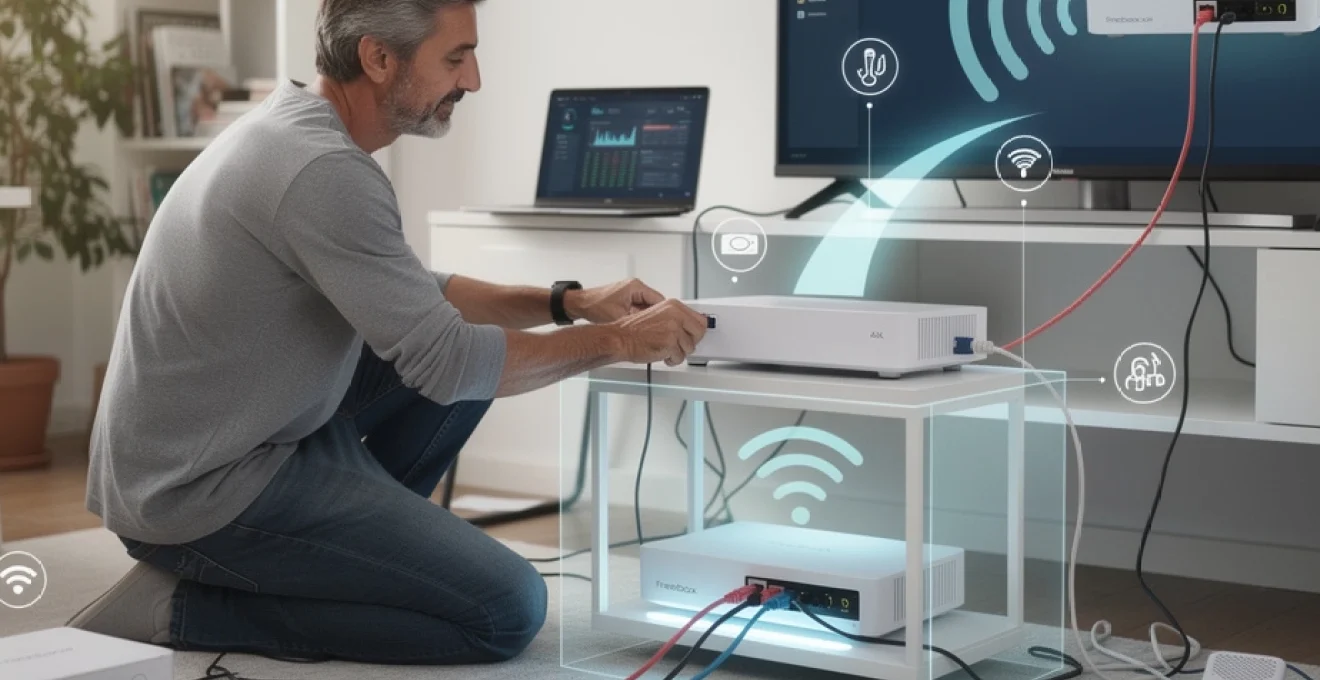
Les adaptateurs CPL Freeplug constituent la solution standard proposée par Free pour connecter le décodeur TV au serveur principal. Cependant, nombreux sont les utilisateurs qui rencontrent des limitations de débit, des problèmes de synchronisation ou souhaitent simplement optimiser leur installation réseau domestique. L’installation électrique de certains logements peut également compromettre l’efficacité des adaptateurs CPL, rendant nécessaire l’exploration d’alternatives plus performantes.
Les solutions de connexion directe offrent généralement des débits supérieurs et une stabilité accrue, particulièrement appréciables pour le streaming 4K et les contenus haute définition. Cette approche permet également de réduire la latence réseau et d’éviter les interférences électriques qui peuvent affecter la qualité de transmission des adaptateurs CPL traditionnels.
Méthodes de connexion directe freebox player sans adaptateur CPL
La connexion directe du Freebox Player présente plusieurs avantages techniques significatifs par rapport aux solutions CPL. Les performances réseau s’améliorent considérablement, avec des débits pouvant atteindre le gigabit selon la configuration matérielle. Cette optimisation devient cruciale lorsque plusieurs appareils consomment simultanément de la bande passante sur le réseau domestique.
Branchement ethernet RJ45 direct depuis freebox server
La méthode la plus simple et efficace consiste à relier directement le Freebox Player au Freebox Server via un câble Ethernet RJ45. Cette solution nécessite un câble de catégorie 5e ou supérieure pour garantir les meilleures performances. La longueur maximale recommandée s’élève à 100 mètres, offrant une flexibilité d’installation importante dans la plupart des configurations domestiques.
L’installation requiert uniquement de connecter une extrémité du câble RJ45 sur l’un des ports Ethernet du Freebox Server, et l’autre extrémité sur le port Ethernet du Freebox Player. Le décodeur nécessite toujours une alimentation électrique séparée, fournie par un adaptateur secteur standard 12V. Cette configuration élimine complètement la dépendance aux Freeplugs pour la transmission de données.
La stabilité de connexion obtenue avec cette méthode surpasse largement celle des adaptateurs CPL, particulièrement dans les environnements électriques perturbés. Les débits théoriques peuvent atteindre 1 Gbps avec un câble Gigabit Ethernet, contre environ 200 Mbps en conditions optimales avec les Freeplugs standard.
Configuration WiFi 802.11ac sur freebox player revolution
Certains modèles de Freebox Player intègrent une connectivité WiFi 802.11ac permettant une connexion sans fil directe au Freebox Server. Cette fonctionnalité s’avère particulièrement utile lorsque le passage de câbles s’avère complexe ou impossible. La configuration s’effectue via le menu réseau du décodeur, accessible depuis l’interface utilisateur.
Les performances WiFi dépendent fortement de l’environnement radio et de la distance entre les équipements. Dans des conditions optimales, le débit peut atteindre 300 à 400 Mbps, suffisant pour le streaming 4K Ultra HD. Cependant, les interférences provenant d’autres équipements WiFi du voisinage peuvent affecter la qualité de réception.
L’optimisation de la connexion WiFi nécessite le choix du canal le moins congestionné et le positionnement stratégique des antennes. La fréquence 5 GHz offre généralement de meilleures performances que la bande 2,4
GHz, à condition que le Freebox Player et le Freebox Server ne soient pas séparés par plusieurs murs porteurs. En pratique, vous obtiendrez les meilleurs résultats en positionnant la box le plus haut possible (sur un meuble, jamais au sol) et en évitant de la coller derrière la TV ou dans un meuble fermé. N’hésitez pas à tester plusieurs canaux WiFi via Freebox OS et à mesurer le débit réel avec un outil de test de vitesse directement depuis un appareil connecté au même réseau.
Connexion filaire par switch gigabit intermédiaire
Lorsque le Freebox Server et le Freebox Player sont trop éloignés pour un raccordement direct, l’utilisation d’un switch Gigabit intermédiaire constitue une solution élégante. Le principe est simple : vous tirez un unique câble Ethernet principal depuis la Freebox vers un point central de votre logement (salon, bureau, baie de brassage), puis vous y branchez un switch réseau qui redistribue la connexion vers plusieurs appareils, dont le Player. Vous évitez ainsi de multiplier les câbles partant de la Freebox tout en conservant une connexion 100 % filaire, sans Freeplug.
Pour profiter pleinement du streaming 4K sans saccades, privilégiez un switch Gigabit (10/100/1000 Mbps) plutôt qu’un simple modèle Fast Ethernet limité à 100 Mbps. Le branchement se fait en trois étapes : un câble RJ45 relie la Freebox Server au switch, un second câble part du switch vers le Freebox Player, et les autres ports du switch alimentent vos équipements (TV connectée, console, NAS, PC). Aucun réglage particulier n’est nécessaire : le Freebox Server distribue automatiquement les adresses IP via DHCP sur tous les ports reliés au switch.
Cette architecture est particulièrement intéressante dans les grandes maisons ou appartements anciens où le WiFi peine à traverser les murs épais. Vous créez en quelque sorte une “multiprise réseau” au plus près de vos usages multimédia. L’avantage par rapport au CPL est double : les débits sont constants (souvent supérieurs à 700–800 Mbps réels en Gigabit interne) et vous ne dépendez plus de la qualité parfois aléatoire de l’installation électrique.
Utilisation du port ethernet intégré freebox player mini 4K
Le Freebox Player Mini 4K dispose d’un port Ethernet intégré qui permet de le connecter directement au réseau sans passer par un Freeplug. Le principe est identique à celui décrit précédemment : vous reliez simplement le port LAN de la Freebox Server ou d’un switch intermédiaire au port Ethernet de la Mini 4K. Un simple câble de catégorie 5e ou 6 suffit pour assurer un débit largement supérieur aux besoins de la TV UHD et des services OTT (Netflix, Prime Video, Disney+, etc.).
Dans une configuration type, vous placerez la Mini 4K à proximité immédiate du téléviseur, puis vous ferez cheminer le câble RJ45 le long des plinthes, sous une goulotte ou dans une gaine existante. Si le passage direct est trop complexe, rien ne vous empêche d’installer un petit switch derrière le meuble TV et d’y regrouper plusieurs appareils : Player Mini 4K, console, box Android TV, voire un répéteur WiFi. La Mini 4K récupérera automatiquement une adresse IP via DHCP et se comportera comme n’importe quel équipement réseau classique.
En pratique, cette connexion filaire exploitant le port Ethernet intégré offre une latence extrêmement faible et un débit stable, deux paramètres essentiels pour la navigation rapide dans les menus, la VOD ou encore le contrôle du direct via OQEE. Vous éliminez également une source de chaleur et de consommation électrique en supprimant les Freeplugs de votre installation tout en simplifiant considérablement le câblage.
Diagnostic et résolution des problèmes de connectivité réseau
Malgré un branchement propre sans Freeplug, il peut arriver que le Freebox Player ne parvienne pas à communiquer correctement avec le Freebox Server. Pixelisation de l’image, lags, écran noir ou message d’erreur réseau sont autant de symptômes d’un problème de connectivité. Avant d’incriminer le matériel, il est utile de suivre une démarche de diagnostic structurée : vérification des ports Ethernet, tests de liaison, contrôle des paramètres IP et détection d’éventuels conflits sur le réseau local.
Vérification des ports ethernet freebox server v8
La première étape consiste à s’assurer que les ports Ethernet du Freebox Server (par exemple sur une Freebox v8/Ultra ou Révolution) fonctionnent correctement. Chaque port LAN est équipé d’une LED d’activité : lorsque vous branchez un câble RJ45 relié au Freebox Player, le voyant doit s’allumer fixe ou clignoter, signe qu’un lien physique est établi. Si aucune LED ne s’allume, commencez par changer de port LAN sur la box, puis remplacez le câble par un autre que vous savez fonctionnel.
Vous pouvez également tester le port suspect avec un autre équipement, comme un ordinateur portable. Si le PC obtient bien une connexion Internet via ce port, le problème ne vient pas du Freebox Server. À l’inverse, si aucun appareil ne parvient à se connecter sur un port précis alors que les autres fonctionnent, il est possible que ce port soit défectueux. Dans ce cas, utilisez un autre port disponible ou, si tous semblent impactés, envisagez un redémarrage électrique complet de la box, voire un reset via Freebox OS en dernier recours.
Test de la liaison réseau avec commande ping 192.168.1.1
Dès que le lien physique semble établi, l’étape suivante consiste à vérifier la communication logique entre le Freebox Player et le Freebox Server. Sur la plupart des configurations Free, l’adresse IP du serveur est 192.168.1.1. Depuis un ordinateur connecté au même réseau local que le Player, ouvrez un terminal (Invite de commandes sur Windows, Terminal sur macOS ou Linux) et exécutez la commande : ping 192.168.1.1. Vous devriez obtenir des réponses avec un temps de latence très faible (souvent inférieur à 5 ms).
Si le ping échoue ou présente des pertes de paquets fréquentes, cela peut traduire un problème de câblage, un switch défaillant ou un paramétrage réseau incorrect. Vous pouvez également pinguer l’adresse IP du Freebox Player (visible dans le menu “Réseau” ou “Informations système” du décodeur) pour vérifier que le Player est correctement joignable. Une analogie simple : le ping, c’est comme taper « coucou » à votre box et attendre un « coucou » en retour. Si personne ne répond ou si la réponse met trop de temps à arriver, la conversation réseau ne se déroulera pas correctement.
Analyse des paramètres DHCP et adressage IP statique
Dans la plupart des foyers, le Freebox Server joue le rôle de serveur DHCP, c’est-à-dire qu’il attribue automatiquement une adresse IP à chaque appareil connecté. Pour que le Freebox Player fonctionne sans Freeplug, il doit impérativement recevoir une adresse dans le bon sous-réseau (généralement 192.168.1.X). Dans Freebox OS, rendez-vous dans la rubrique “DHCP” et vérifiez que le service est bien activé, que la plage d’adresses est suffisante, et que le Player apparaît dans la liste des baux actifs.
Si vous avez configuré manuellement une adresse IP statique sur le Freebox Player ou sur d’autres équipements, prenez garde à ne pas créer de chevauchement avec la plage DHCP. Une IP fixe en dehors de la plage (par exemple 192.168.1.250 quand le DHCP distribue de 192.168.1.10 à 192.168.1.100) est souvent plus sûre. En cas de doute, vous pouvez repasser le Player en mode “Obtenir automatiquement une adresse IP” et laisser le DHCP gérer le tout. C’est un peu comme laisser la box gérer le plan de table du repas de famille : tout le monde a une place unique, sans doublon.
Dépannage des conflits d’adresses MAC sur réseau local
Plus rarement, des problèmes peuvent survenir à cause de conflits d’adresses MAC ou de filtrages mal configurés. La Freebox permet par exemple de mettre en place un filtrage MAC pour autoriser ou bloquer certains équipements. Si vous avez activé cette fonction dans Freebox OS, assurez-vous que l’adresse MAC du Freebox Player figure bien dans la liste des appareils autorisés. Vous pouvez récupérer cette adresse directement dans les réglages réseau du Player ou dans l’interface Freebox OS, rubrique “Périphériques réseau”.
Un autre cas de figure plus subtil est la duplication d’adresse MAC via des équipements intermédiaires obsolètes ou mal configurés (anciens répéteurs, ponts WiFi, etc.). Dans ce cas, la box peut “confondre” deux appareils, provoquant des coupures aléatoires ou des difficultés de connexion. La solution consiste à débrancher temporairement tous les équipements réseau non indispensables, puis à les rebrancher un par un pour identifier l’élément perturbateur. Une fois l’élément fautif isolé, vous pouvez soit le reconfigurer, soit le remplacer par un matériel plus récent.
Configuration avancée des paramètres réseau freebox OS
Lorsque l’on souhaite exploiter pleinement une connexion Freebox Player sans Freeplug, Freebox OS devient un allié précieux. Accessible depuis un navigateur web en saisissant l’adresse mafreebox.freebox.fr ou 192.168.1.254 selon les versions, cette interface d’administration vous permet d’affiner les réglages réseau : redirections de ports, qualité de service (QoS), VLAN, mode bridge ou routeur, etc. Bien configurés, ces paramètres peuvent améliorer la stabilité du flux TV et des services multimédia, surtout dans les foyers où de nombreux appareils consomment de la bande passante.
Vous pouvez par exemple créer des règles de priorité pour le trafic TV via la QoS, afin que le flux vidéo du Freebox Player ne soit pas perturbé par un téléchargement massif sur un PC ou une console. Dans la section “Configuration réseau”, il est également possible d’activer ou non le mode IPv6, de segmenter le réseau invité WiFi, ou encore de fixer des baux DHCP statiques pour certains appareils (dont le Player), ce qui facilite la gestion à long terme. Le but est de trouver un équilibre entre simplicité d’usage et contrôle fin de votre réseau local.
Optimisation des performances streaming 4K sans freeplug
Une fois votre Freebox Player correctement branché sans Freeplug, l’enjeu principal devient souvent la qualité de l’expérience vidéo, en particulier pour le streaming 4K. Les flux Ultra HD sont gourmands en débit (entre 15 et 25 Mb/s pour la plupart des services, parfois plus selon le codec), mais ils exigent surtout une connexion stable, sans microcoupures ni pics de latence. Un câble Ethernet direct reste la solution de référence, mais de petites optimisations peuvent encore faire la différence au quotidien.
Côté réseau, privilégiez des câbles de catégorie 6 pour les longues distances, évitez les multiprises parafoudre sur le trajet des câbles réseau, et, si vous utilisez un switch, optez pour un modèle Gigabit d’une marque reconnue. Côté Freebox OS, limitez les téléchargements simultanés aux heures de forte consommation TV, ou attribuez une priorité élevée au trafic du Player via la QoS. Sur le Player lui-même, pensez à désactiver les applications en arrière-plan inutiles et à redémarrer ponctuellement l’appareil pour libérer la mémoire, comme vous le feriez avec un smartphone.
Sur un réseau WiFi, les précautions sont encore plus importantes : choisissez systématiquement la bande 5 GHz, séparez les SSID 2,4 GHz et 5 GHz pour forcer le Player à se connecter sur la bande la plus performante, et évitez la cohabitation de trop nombreux appareils sur le même point d’accès. Si votre logement est vaste, il peut être judicieux d’installer un système WiFi mesh de qualité, connecté en Ethernet au Freebox Server, pour rapprocher physiquement un satellite WiFi du Freebox Player. C’est un peu comme installer des relais de lumière dans un long couloir sombre : chaque point d’accès rapproche le signal là où vous en avez réellement besoin.
Solutions alternatives : répéteur WiFi et powerline non-free
Dans certaines configurations, ni le câble Ethernet direct ni le CPL Freeplug ne sont réellement adaptés. Les contraintes de passage de câbles, la qualité de l’installation électrique ou la disposition des pièces peuvent vous pousser à combiner plusieurs technologies. Deux solutions alternatives se distinguent alors : l’utilisation d’un répéteur WiFi (ou d’un système mesh) et le recours à des adaptateurs powerline d’une autre marque que Free, généralement plus performants et plus flexibles.
Le répéteur WiFi permet d’étendre la couverture sans fil à une zone où le signal de la Freebox est faible. En le positionnant à mi-chemin entre la box et le Freebox Player, vous améliorez significativement la qualité de la connexion, à condition de le relier en WiFi 5 GHz au Freebox Server. Certains répéteurs disposent même d’un port Ethernet : vous créez alors un “pont WiFi–Ethernet” auquel vous pouvez brancher le Player comme s’il était connecté par câble. Cette approche combine la souplesse du sans-fil et la stabilité d’un lien filaire sur le dernier mètre.
Les adaptateurs powerline non-Free (Devolo, TP-Link, Netgear, etc.) peuvent également remplacer avantageusement les Freeplugs, tant pour l’alimentation réseau que pour les débits. Attention toutefois : même si vous n’utilisez plus les Freeplugs pour transporter les données, vous aurez toujours besoin d’une alimentation secteur 12 V dédiée pour le Freebox Server et le Player. La plupart des utilisateurs choisissent des adaptateurs CPL avec prise électrique intégrée, ce qui permet de les insérer directement sur une prise murale sans “perdre” de point de branchement. Là encore, préférez des modèles HomePlug AV2 1200 ou 2000 pour bénéficier des meilleurs débits possibles.
En combinant intelligemment ces différentes options (Ethernet, répéteurs WiFi, CPL tiers), vous pouvez construire un réseau “sur mesure” parfaitement adapté à votre logement, sans subir les limites des Freeplugs. L’important est de toujours garder en tête l’objectif final : offrir au Freebox Player un accès réseau stable, à haut débit, avec une latence minimale, afin de profiter pleinement de vos contenus HD et 4K, sans coupures ni saccades, et sans avoir à vous soucier de la technologie utilisée en coulisse.